DIV+CSS佈局教程網 >> 網頁腳本 >> JavaScript入門知識 >> jQuery入門知識 >> JQuery特效代碼 >> 粘帖屏幕截圖到web頁面插件 screenshot-paste
粘帖屏幕截圖到web頁面插件 screenshot-paste
編輯:JQuery特效代碼
完整代碼:<!DOCTYPE html>
<html>
<head><meta http-equiv="Content-Type" content="text/html; charset=utf-8" />
<meta http-equiv="X-UA-Compatible" content="IE=edge" />
<meta name="viewport" content="width=device-width, initial-scale=1" />
<title>screenshot paste example - 何問起</title><base target="_blank" />
<meta charset='utf-8'>
</head>
<body>
<h2>浏覽器接收截屏圖片粘貼 何問起</h2>
<a href="http://hovertree.com/h/bjaf/rkr6r1pm.htm">原文</a> <a href="http://hovertree.com/">首頁</a> <a href="http://hovertree.com/texiao/">特效</a>
<br />
<textarea id="hovertreedemo" placeholder="截屏,然後點擊這裡,ctrl+v 粘帖,圖片將在下方顯示" style="width:375px;height:100px;"></textarea>
<div>
<div id="imgPreviewHoverTree" style="border:1px solid #e0e0e0;margin-top:10px;display:inline;"></div>
</div>
<script type="text/javascript" src="http://hovertree.com/ziyuan/jquery/jquery-1.12.1.min.js"></script>
<script type="text/javascript" src="http://hovertree.com/texiao/jquery/35/js/screenshot-paste.js"></script>
<script type="text/javascript">
$('#hove'+'rtreedemo').screenshotPaste({
imgContainer: '#imgPreviewHoverT'+'ree'
});
</script>
</body>
</html>
在很多場合下,我們可能有這樣的需求:提供個屏幕截圖上傳到系統,作為一個憑證。傳統的操作方式是:屏幕截圖,保存文件到本地,在web頁面上選擇本地文件並上傳,這裡至少需要三步。有沒有可能直接將截圖粘帖到web頁面上,然後上傳?答案是:可以的。這就是本文要介紹的內容了。
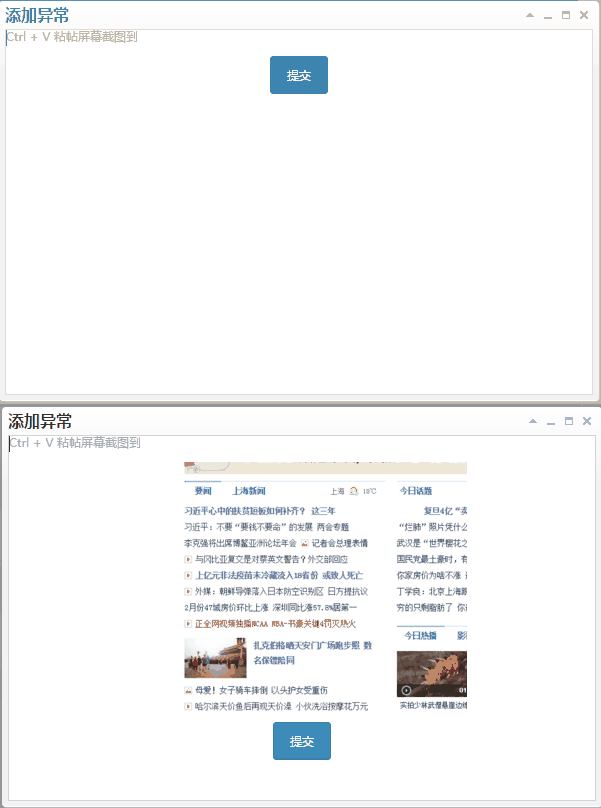
由於我的項目有上傳屏幕截圖這樣的需求,為了用戶體驗更佳,減少操作步驟,我在網上搜了一遍之後,找到了一些眉目。為了便於復用和共享,我又對該功能做了一些封裝,於是便有了這個插件 screenshot-paste。運行效果如下圖:
插件調用示例:
<html>
<head>
	<title>screenshot paste example</title>
	<meta charset='utf-8'>
</head>
<body>
	<input type="text" id="demo" placeholder="ctrl+v 粘帖到這裡"/>
	<div>
		<div id="imgPreview" style="border:1px solid #e0e0e0;margin-top:10px;display:inline;"></div>
	</div>
	<script type="text/javascript" src="jquery.min.js"></script>
	<script type="text/javascript" src="js/screenshot-paste.js"></script>
	<script type="text/javascript">
		$('#demo').screenshotPaste({
			imgContainer:'#imgPreview'
		});
	</script>
</body>
</html>
插件依賴:
從調用示例中,我們可以看到,這個插件依賴如下:
1)需要引用jquery
2)插件本身screenshot-paste.js
3)需要一個textbox和圖片預覽div
插件可配置項:
var options = {
    imgContainer: '#imgPreview', //預覽圖片的容器
    imgHeight:200 //預覽圖片的默認高度
};
插件方法:
該插件目前只有一個方法 getImgData,調用示例如下:
var imgData = $('#demo').screenshotPaste('getImgData');
值得一提的是,該方法返回的是img的src屬性裡面的內容,即base64編碼的圖片數據內容。

這樣的數據上傳到服務器之後,需要用base64解碼,解碼示例代碼如下(C#版):
private string UploadImage(string imageData)
        {
            imageData = imageData.Remove(0, imageData.IndexOf(',') + 1);//字符串中截圖base64編碼數據

            var bytes = Convert.FromBase64String(imageData);//base64解碼
            var url = BLLOrderImg.UploadImg(bytes);//本行及以下代碼行的內容可忽略

            return url;
        }
插件源碼:
(function ($) {
    $.fn.screenshotPaste=function(options){
        var me = this;

        if(typeof options =='string'){
            var method = $.fn.screenshotPaste.methods[options];

            if (method) {
                return method();
            } else {
                return;
            }
        }

        var defaults = {
            imgContainer: '',   //預覽圖片的容器
            imgHeight:200       //預覽圖片的默認高度
        };

        options = $.extend(defaults,options);

        var imgReader = function( item ){
            var file = item.getAsFile();
            var reader = new FileReader();

            reader.readAsDataURL( file );
            reader.onload = function( e ){
                var img = new Image();

                img.src = e.target.result;

                $(img).css({ height: options.imgHeight });
                $(document).find(options.imgContainer)
                .html('')
                .show()
                .append(img);
            };
        };
        //事件注冊
        $(me).on('paste',function(e){
            var clipboardData = e.originalEvent.clipboardData;
            var items, item, types;

            if( clipboardData ){
                items = clipboardData.items;

                if( !items ){
                    return;
                }

                item = items[0];
                types = clipboardData.types || [];

                for(var i=0 ; i < types.length; i++ ){
                    if( types[i] === 'Files' ){
                        item = items[i];
                        break;
                    }
                }

                if( item && item.kind === 'file' && item.type.match(/^image\//i) ){
                    imgReader( item );
                }
            }
        });

        $.fn.screenshotPaste.methods = {
            getImgData: function () {
                var src = $(document).find(options.imgContainer).find('img').attr('src');

                if(src==undefined){
                    src='';
                }

                return src;
            }
        };
    };
})(jQuery);
小編推薦
熱門推薦