Three.js 是優秀的開源 WebGL 函式庫,讓 JavaScript 得以操作 GPU,在瀏覽器端實現真正的 3D。由於這項技術仍在快速演進,中文資料相對匱乏,學習者往往得靠範例原始碼與函式庫本身來摸索。
0. 簡介
全景圖看起來很酷,而自製難度其實不高。前提是你得先有一張全景影像——若手邊沒有專業設備,用手機 App 就能勝任,本文作者使用的是 iPhone 上的 Microsoft Photosynth。
1. 環境貼圖(Environment Map)
在 WebGL / OpenGL 中,環境貼圖本質上是一種特殊的立方體貼圖(cube map):把整個場景「貼」在立方體的內表面上。想像我站在山頂,依序向前、左、右、上、下、後方張望,每次看到的都是這個立方體的內壁,而我人就站在正中央。當立方體夠大,稜角便難以察覺,於是產生置身廣闊環境的錯覺。
要使用它,只需把 6 張貼圖傳給著色器,並告知 WebGL 這是一組立方體貼圖,就能用於反射、折射等效果(這兩者的函式在 GLSL 中早已內建)。
所謂「半軸」也是這個概念的術語:三維空間以 x、y、z 三軸描述,每軸各有正負兩側,因此總共需要 6 張圖,各自對應立方體的一個內表面。
2. 拍攝全景照片
第一步很單純:拿手機拍一張全景。作者繞了倫敦金融區一圈,在 Gherkin 拍下了這張:
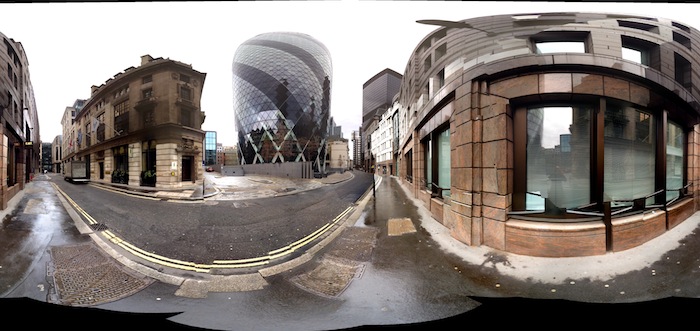
要注意的是,這類 App 輸出的通常是貼在球面上的投影,而我們需要貼在立方體內表面,所以還得做一次轉換。
3. 轉換成立方體貼圖
做法是把照片載入 3D 建模軟體(如 Maya、Blender),貼到球體內表面,再架設 6 台正交投影相機分別對應一個半軸,最後輸出這 6 張畫面。過程瑣碎,因此作者寫好了一個 Blender 腳本檔,把設定全部打包。
使用該腳本只需:
1. 把自己的全景圖重新命名為 environment.jpg;
2. 把全景圖與腳本檔放在同一個資料夾;
3. 載入腳本檔;
4. 點擊右側的 Animation 按鈕;
5. 稍等片刻,6 張圖就產生了。
接著依半軸重新命名,例如:
• 0001.png → pos-z.png
• 0002.png → neg-x.png
• 0003.png → neg-z.png
• 0004.png → pos-x.png
• 0005.png → neg-y.png
• 0006.png → pos-y.png
4. 加入場景
有了環境貼圖,載入 Three.js 就非常直觀:
// 貼圖的網址,順序為 x、y、z 三軸的正負兩側
var urls = [
    'path/to/pos-x.png',
    'path/to/neg-x.png',
    'path/to/pos-y.png',
    'path/to/neg-y.png',
    'path/to/pos-z.png',
    'path/to/neg-z.png'
];

// 打包成我們需要的物件
var cubemap = THREE.ImageUtils.loadTextureCube(urls);

// 設定格式為 RGB
cubemap.format = THREE.RGBFormat;
接著只要把 cubemap 掛到材質上:
var material = new THREE.MeshLambertMaterial({
    color: 0xffffff,
    envMap: cubemap
});
5. 小結
流程走完了。做一張全景圖很有意思,尤其是能把自己去過的地方變成可互動的 WebGL 場景。作者一如往常也把本課原始碼打包供讀者參考。
- 上一篇文章: parseFloat 的定義、用法與第二個參數的常見誤解
- 下一篇文章: 滑鼠事件在各瀏覽器的寫法與 Event 物件屬性詳解
相關文章
-
HTML5 WebGL 3D 開發實戰(下):用 Three.js 等框架快速打造 3D 場景 HTML5 WebGL 實作展示:Geolocation Love 案例 徹底搞懂 three.js 的 needsUpdate:什麼時候該更新、更新什麼 HTML5 WebGL 3D 概述(下):用 Three.js 等框架快速開發 3D 場景 Three.js 入門:打造一個會旋轉的三維立方體 用 jQuery 打造 360° 全景拖動瀏覽效果 Three.js 材質入門:MeshBasicMaterial、Lambert 與 Phong 全解析 用 HTML5 打造即時 3D 對戰遊戲:一份實戰复盘 Three.js 源碼導讀:光照系統的設計思路 THREE.JS 入門教學(2):著色器(上)