Web 開發除錯利器 Firebug 介紹與使用
編輯:JavaScript基礎知識
偶然看到有人介紹 Firebug,下載試用後發現它確實是網頁開發者不可多得的好工具。以下整理它的主要功能與安裝使用方式。
一、效果預覽
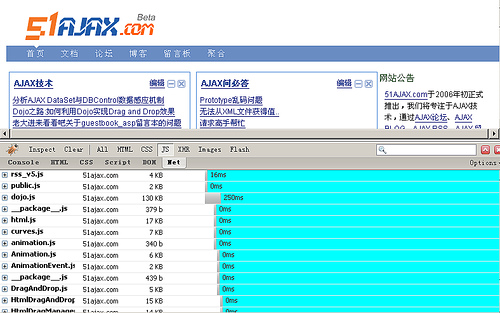
二、主要功能
- 檢查並編輯 HTML
- 隨心調整 CSS 到完美
- 視覺化 CSS 區塊度量
- 監控網路活動
- 除錯與效能分析 JavaScript
- 快速找出錯誤
- 探索 DOM
- 即時執行 JavaScript
- JavaScript 日誌記錄
對 Web 開發人員而言,Firebug 能非常便利地取得想要的所有資訊:HTML、DOM、CSS、JS,甚至各個檔案的下載時間。它的 JS 除錯功能尤其出色——可以設定中斷點,把滑鼠移到變數名上就能看到對應的值,相當方便。
三、非 Firefox 瀏覽器的方案:Firebug Lite
對於非 Firefox 瀏覽器,Firebug 也提供了對應方案——Firebug Lite,透過 console.log() 把錯誤資訊輸出到 Firebug 控制台。
1. 下載並引入 Firebug Lite
下載後解壓至 Web 目錄(例如 /js/firebug/),並在頁面中加入:
<script language="javascript" type="text/javascript"
        src="/path/to/firebug/firebug.js"></script>
如果只是為了避免 JavaScript 錯誤、不想安裝 Firebug Lite,也可以下載 firebugx.js 並複製進程式碼即可。它的內容如下:
if (!("console" in window) || !("firebug" in console))
{
    var names = ["log", "debug", "info", "warn", "error", "assert", "dir", "dirxml",
    "group", "groupEnd", "time", "timeEnd", "count", "trace", "profile", "profileEnd"];

    window.console = {};
    for (var i = 0; i < names.length; ++i)
        window.console[names[i]] = function() {}
}
2. 使用 Firebug Lite
預設情況下,開啟頁面後可按 F12 開啟控制台。若不想頻繁按 F12,也可在 HTML 元素上加 debug="true":
<html debug="true">
3. 使用命令列
Firebug 也內建命令列,可用快捷鍵 Ctrl+Shift+L(Mac 為 ⌘+Shift+L)開啟。
4. 測試頁面
按 F12 或 Ctrl+Shift+L,就能看到除錯效果了。
- 上一篇文章: 用 HTC 元件製作 Windows 風格選項卡
- 下一篇文章: JavaScript 基本物件與表單元素實戰入門