Chrome 瀏覽器 alert 彈窗被禁止後如何重新啟用
編輯:JavaScript基礎知識
在使用 Chrome 瀏覽器的過程中,當 alert 對話框反覆彈出時,我們常常會勾選「禁止此頁面再顯示對話框」來讓它安靜下來。一旦勾選,後續的 alert 就不再彈出了。
值得注意的是,第一次彈出 alert 時並不會出現這個勾選選項,只有從第二次開始,對話框才會附上「禁止此頁再顯示對話框」的相關提示。
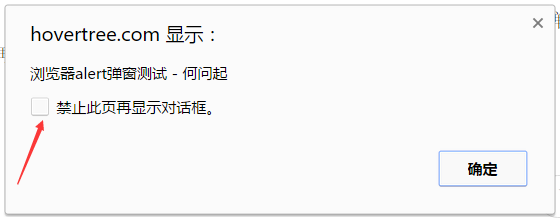
這個機制在開發除錯或程式出問題時格外有用——當頁面因 bug 而不斷彈出對話框時,只要勾選不再彈出,畫面立刻就能恢復平靜,不必被無窮的彈窗淹沒。
那麼,如何讓 alert 重新彈出?
很多人第一反應是刷新頁面,但實測發現,單純重新整理並無法讓被禁用的彈窗恢復。
真正的解法其實很簡單:把當前頁面關閉,或者乾脆整個瀏覽器關閉,然後重新打開,彈窗就會恢復正常顯示了。手機版的瀏覽器同樣適用這個方法。
換句話說,只要「重啟瀏覽器」或「關閉後重開頁面」,就能讓被攔截的 alert 重新活躍起來。
動手測試一下
點擊下面的按鈕就會觸發一個對話框,多次彈出後即可勾選不再彈出(電腦版顯示為「禁止此頁再彈出對話框」,手機版則是「阻止此頁建立其他對話框」)。一旦勾選禁止,之後再點擊按鈕便不會有任何反應了。
上述按鈕的實作程式碼如下:
<input type="button" value="彈出對話框" id="hovertree_alert" />
<script>
document.getElementById("hovertree_alert").addEventListener("click", function (event) {
alert("瀏覽器alert彈窗測試 - 何問起");
})
</script>- 上一篇文章: JS 物件封裝常用方式:常規、類 jQuery 與 Object.create
- 下一篇文章: 解決 getElementsByClassName 後 addEventListener 不生效的問題