幾年前參與一個房產網站專案,我負責前端。當時產品經理標準很高,參考了不少同類網站的優秀功能,想把各家亮點都揉進來,於是設計稿與功能來回修改——今天剛做好的效果,明天可能就整個推翻重來。這些細節先不談,回到今天要講的案例。
不知道大家看過搜房網沒有(真不是業配)。其中有一個功能產品經理特別喜歡:
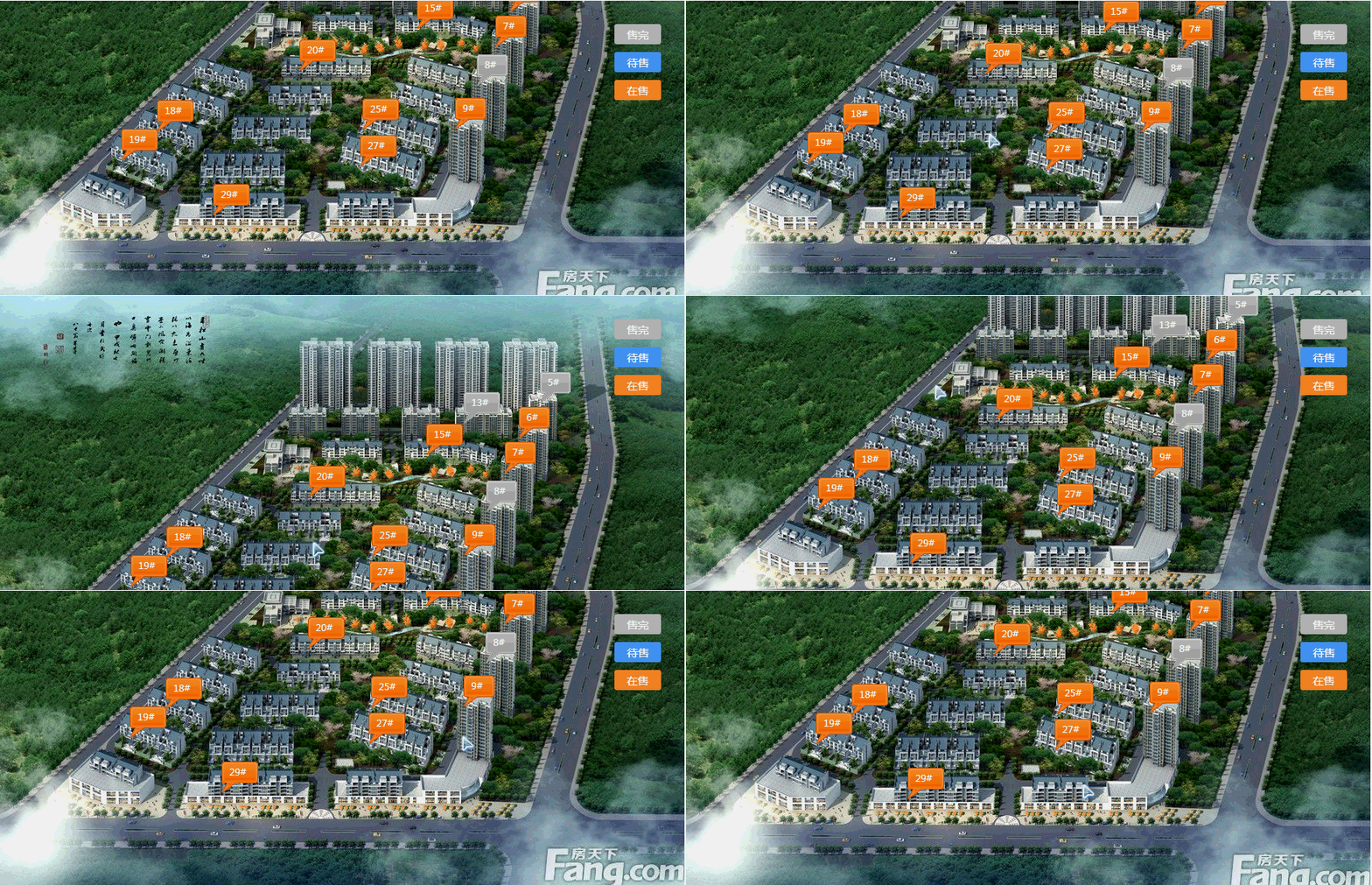
這是現在的樣子,改版過了。最初的效果是:裡面那張圖可以上下左右拖動,房子上方的樓棟號會跟著圖片一起移動。當時我的 JS 功力還不夠,做不出經理要的效果;後來這個需求本身也被換掉了。
即使如此,這件事一直卡在我心裡,成了個結。寫這篇的初衷,就是想給「想做拖拽卻不知從何下手」的同學提供一條思路,別讓青春留遺憾。實作方法有很多,這裡只談 JavaScript 中的一種,慢慢體會其中的原理。
拖拽到底是什麼
廢話版:拖拽就是一個容器,你能用滑鼠拖著它在頁面上到處跑。
精確一點:滑鼠移到容器上、按下不放、拖曳,容器跟著滑鼠跑;鬆手,容器就停在原地。就像桌上放著一個盒子,手按在盒子上移動,手停盒子停,手放開盒子不動。
把這段話濃縮一下:
拖拽 = 滑鼠按下 + 滑鼠移動 + 滑鼠彈起
對應到 JavaScript 的三個事件:
onmousedown、onmousemove、onmouseup
obj.onmousedown = function(ev){
  obj.onmousemove = function(ev){ };
  obj.onmouseup = function(ev){ };
}
後兩個為什麼要寫在裡面?先記著這個疑問,後面會回來談。
讓元素跟著滑鼠走
首先,元素必須是定位的,因為我們要改它的 left 與 top。再來是滑鼠:只要知道滑鼠移動了多少距離,把同樣的距離給元素,兩者就會同步移動。
那距離怎麼算?這裡要回到盒子模型。我用一張圖說明:
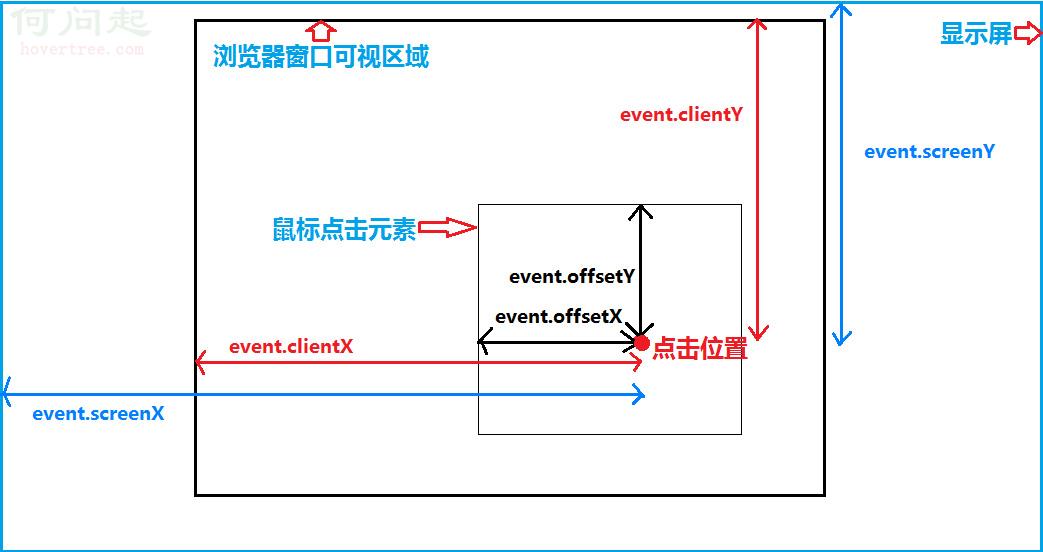
藍色框是螢幕寬高,黑色粗框是瀏覽器可視區(已縮小),黑色細框是要拖曳的物件。滑鼠座標可以用 event.clientX 與 event.clientY 取得。
計算原理看下一張圖:
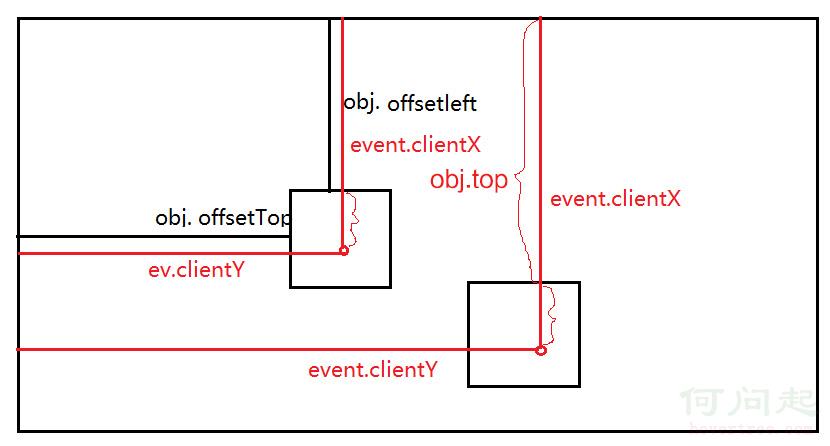
左為初始位置,右為目標位置,原點是滑鼠位置,大黑框是瀏覽器可視範圍,小黑框是拖曳物件。做法是:先記下滑鼠位置與元素位置的差值,之後用滑鼠的當前位置減去這個差值,再賦值給元素的 top / left。反過來,用「初始 top/left + 位移差值」也可以,兩種都行。
obj.onmousedown = function(ev){
  var ev = ev || event;
  var disX = ev.clientX - this.offsetLeft, disY = ev.clientY - this.offsetTop;
  document.onmousemove = function(ev){
    var ev = ev || event;
    obj.style.left = ev.clientX - disX + 'px';
    obj.style.top = ev.clientY - disY + 'px';
  };
  document.onmouseup = function(ev){
    var ev = ev || event;
    document.onmousemove = document.onmouseup = null;
  };
}
這裡回答前面的疑問:mousemove 與 mouseup 綁在 document 而非 obj 上,是因為滑鼠游標很可能在拖曳過程中跑出元素範圍。若綁在 obj 上,游標一離開元素就拖不動了,體驗很怪。你可以改成 obj 自己試試。最後在彈起時把事件清空,避免殘留。
順手處理掉文字被選取的問題
細心的同學會發現:拖曳時頁面上的文字會被選 highlights 起來,因為觸發了瀏覽器的預設選取行為。在 mousedown 裡攔掉即可,兼容性寫法如下:
if (ev.stopPropagation) {
  ev.stopPropagation();
} else {
  ev.cancelBubble = true;   // 相容 IE
}
// 簡寫
ev.stopPropagation ? ev.stopPropagation() : ev.cancelBubble = true;
加一堵「牆」:限制拖曳範圍
更實用的需求是:在指定容器(可以是某個 box,也可以是整個 document)內拖動,拖到邊緣就拖不動。
現實裡物件跑不出盒子,是因為有牆。我們要做的就是把這堵牆模擬出來。換個思路:當元素拖到右邊界時,把它的 left 固定住不再增加,它自然就往右不動了;拖到底部時同理固定 top。
// 左側
if (obj.offsetLeft <= 0) {
  obj.style.left = 0;
}
// 右側
if (obj.offsetLeft >= pWidth - oWidth) {
  obj.style.left = pWidth - oWidth + 'px';
}
// 上面
if (obj.offsetTop <= 0) {
  obj.style.top = 0;
}
// 下面
if (obj.offsetTop >= pHeight - oHeight) {
  obj.style.top = pHeight - oHeight + 'px';
}
其中 pWidth、pHeight 是父層級的寬高(拖曳範圍的依據),oWidth、oHeight 是拖曳元素自身的寬高。
整理後的完整版本
/* 參數說明:
   元素絕對定位,父層級相對定位
   傳 1 個參數:父層級為 window,元素在 window 範圍內拖動
   傳 2 個參數:父層級為第二個參數,元素在第二個參數的範圍內拖動
   參數皆為 id 值 */
function drag(obj, parentNode){
  var obj = document.getElementById(obj);
  if (arguments.length == 1) {
    var parentNode = window.self;
    var pWidth = parentNode.innerWidth, pHeight = parentNode.innerHeight;
  } else {
    var parentNode = document.getElementById(parentNode);
    var pWidth = parentNode.offsetWidth, pHeight = parentNode.offsetHeight;
  }
  obj.onmousedown = function(ev){
    var ev = ev || event;
    var disX = ev.clientX - this.offsetLeft, disY = ev.clientY - this.offsetTop;
    var oWidth = obj.offsetWidth, oHeight = obj.offsetHeight;
    ev.stopPropagation ? ev.stopPropagation() : ev.cancelBubble = true; // 阻止冒泡
    document.onmousemove = function(ev){
      var ev = ev || event;
      obj.style.left = ev.clientX - disX + 'px';
      obj.style.top = ev.clientY - disY + 'px';
      // 左側
      if (obj.offsetLeft <= 0) { obj.style.left = 0; }
      // 右側
      if (obj.offsetLeft >= pWidth - oWidth) { obj.style.left = pWidth - oWidth + 'px'; }
      // 上面
      if (obj.offsetTop <= 0) { obj.style.top = 0; }
      // 下面
      if (obj.offsetTop >= pHeight - oHeight) { obj.style.top = pHeight - oHeight + 'px'; }
    };
    document.onmouseup = function(ev){
      var ev = ev || event;
      document.onmousemove = document.onmouseup = null;
    };
  }
}
用一個類似的案例驗收
開頭提到的圖片拖曳就是我心裡的結,於是我照著寫了一個近似的效果,程式碼直接貼出來給大家參考。
CSS:
<style>
.box {
  width: 600px; height: 400px; margin: 50px auto;
  position: relative; overflow: hidden;
}
#box {
  width: 1000px; height: 800px;
  position: absolute; left: 50%; top: 50%;
  margin: -400px 0 0 -500px;
}
#pic {
  width: 800px; height: 600px;
  background: url(images/pic1.jpg) no-repeat;
  position: absolute; left: 100px; top: 100px;
}
#pic:hover { cursor: move; }
</style>
HTML:
<div class="box">
  <div id="box">
    <div id="pic"></div>
  </div>
</div>
JavaScript:
window.onload = function(){
  drag("pic", "box");
  function drag(obj, parentNode){
    var obj = document.getElementById(obj);
    if (arguments.length == 1) {
      var parentNode = window.self;
      var pWidth = parentNode.innerWidth, pHeight = parentNode.innerHeight;
    } else {
      var parentNode = document.getElementById(parentNode);
      var pWidth = parentNode.offsetWidth, pHeight = parentNode.offsetHeight;
    }
    obj.onmousedown = function(ev){
      var ev = ev || event;
      var disX = ev.clientX - this.offsetLeft, disY = ev.clientY - this.offsetTop;
      var oWidth = obj.offsetWidth, oHeight = obj.offsetHeight;
      ev.stopPropagation ? ev.stopPropagation() : ev.cancelBubble = true;
      document.onmousemove = function(ev){
        var ev = ev || event;
        obj.style.left = ev.clientX - disX + 'px';
        obj.style.top = ev.clientY - disY + 'px';
        if (obj.offsetLeft <= 0) { obj.style.left = 0; }
        if (obj.offsetLeft >= pWidth - oWidth) { obj.style.left = pWidth - oWidth + 'px'; }
        if (obj.offsetTop <= 0) { obj.style.top = 0; }
        if (obj.offsetTop >= pHeight - oHeight) { obj.style.top = pHeight - oHeight + 'px'; }
      };
      document.onmouseup = function(ev){
        var ev = ev || event;
        document.onmousemove = document.onmouseup = null;
      };
    }
  }
}
這個封裝引用起來還算方便。可能有人會問:你用 id 抓元素,一個頁面岂不是只能用一次?的確。解法有兩個:一是給不同的元素取不同 id;二是把取得元素的方式改成 class,但要注意 getElementsByClassName 回傳的是集合,需要再改寫一下取值邏輯,這裡就不展開了,有興趣的同學可以自行練習。
結尾還是留一句:實作方法遠不只這一種,我寫的也仍有不足之處,只希望能給初學者一點參考。若有更好的做法或指正,歡迎前輩不吝指教,萬分感謝。