前言
趁著工作空檔讀了幾篇微信小程序的文章,忍不住動手試了一回。本文以「我的第一個微信小程序」為例,把註冊、環境準備、檔案結構到真機預覽的整個流程走一遍,適合完全沒碰過的新手。
一、註冊小程序帳號
1. 前往微信公眾平台(https://mp.weixin.qq.com/)註冊小程序帳號,依提示填寫資料即可。
2. 註冊成功後進入首頁,依序找到「小程序發布流程 → 小程序開發與管理 → 設定伺服器」,點選「開發者設定」。
3. 畫面會顯示一組 AppID,記下來,建立專案時會用到。
注意:若想用自己的(非管理員)微信在手机上體驗,還要到「用戶身分 → 開發者」中把該微信綁定為開發者。本教學預設註冊與體驗都使用管理員帳號。
二、下載微信 Web 開發者工具
微信官方提供了整合開發、除錯、編輯與發佈功能的開發者工具。
1. 到官方下載頁(https://mp.weixin.qq.com/debug/wxadoc/dev/devtools/download.html)依作業系統選擇對應版本。
2. 工具主要分三個頁籤:
(1)編輯區:進行程式碼撰寫,以及檔案的新增、刪除、重新命名等基本操作。
(2)程式除錯區:包含模擬器、除錯工具與小程序操作區三部分。
(3)專案頁籤:顯示專案細節、提交預覽、上傳發佈,以及專案設定。
注意:啟動工具時需用已在後台綁定成功的微信掃描 QR Code 登入,後續所有操作都以此帳號為基礎。
三、撰寫小程序範例
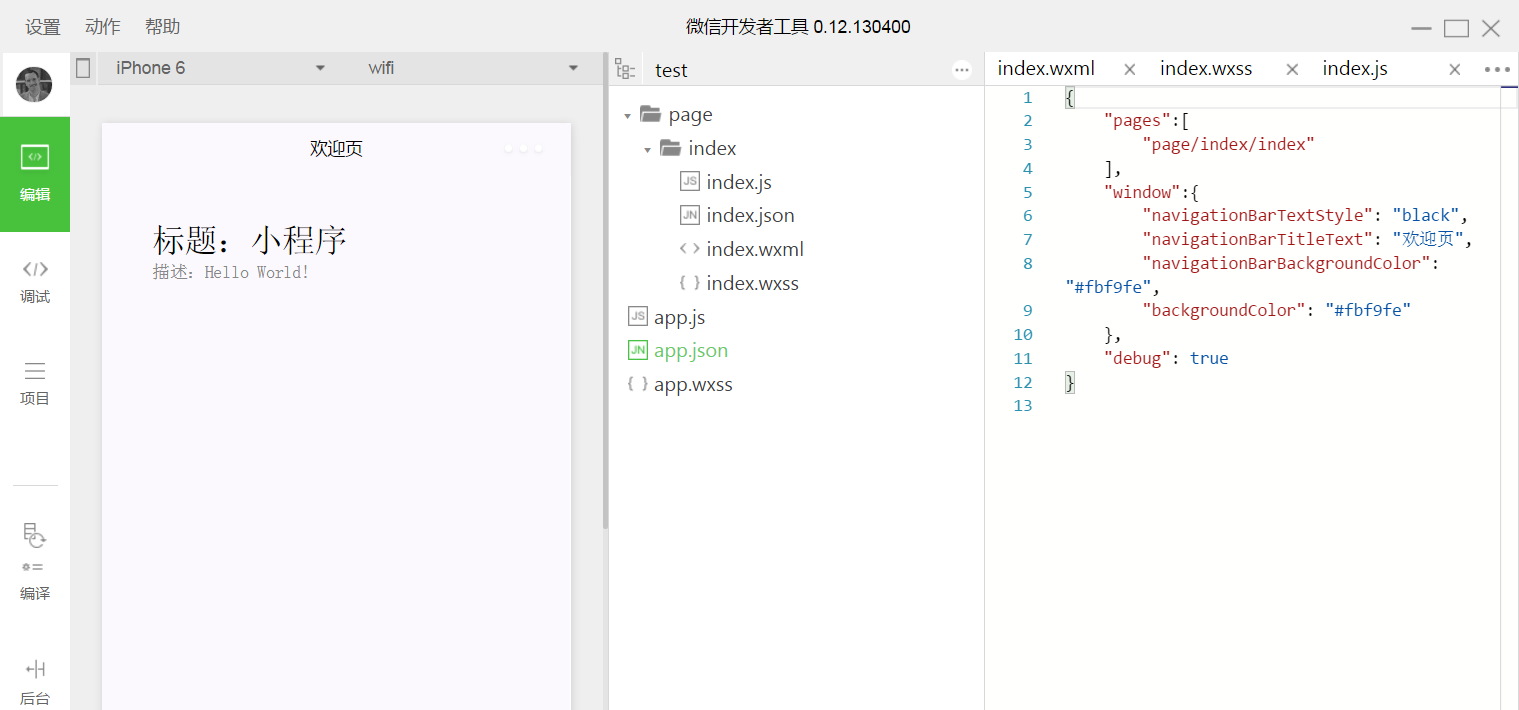
1. 目錄結構
test
├─ page
│  └─ index
│     ├─ index.js
│     ├─ index.json
│     ├─ index.wxml
│     └─ index.wxss
├─ app.js
├─ app.json
└─ app.wxss
2. 各檔案用途與原始碼
一個小程序由一個 app(整體主體)與多個 page(頁面)組成。
app 層:描述整體程式,由三個檔案組成,且必須放在專案根目錄。.js 是腳本、.json 是設定、.wxss 是樣式表。
app.js 是小程序的進入點腳本(必要),可在此監聽並處理生命週期函式、宣告全域變數、呼叫框架 API。
App({
  onLaunch: function () { console.log('App Launch') },
  onShow:   function () { console.log('App Show') },
  onHide:   function () { console.log('App Hide') },
  globalData: { hasLogin: false }
})
app.json 是全域設定(必要),決定頁面路徑、視窗表現、網路逾時、多 tab 等。pages 是一組字串陣列,每一項都是「路徑」,其中第一個即為小程序首頁。
{
  "pages": [ "page/index/index" ],
  "window": {
    "navigationBarTextStyle": "black",
    "navigationBarTitleText": "歡迎頁",
    "navigationBarBackgroundColor": "#fbf9fe",
    "backgroundColor": "#fbf9fe"
  },
  "debug": true
}
app.wxss 是全域共用樣式表(非必要)。
page {
  background-color: #fbf9fe;
  height: 100%;
}
.container {
  display: flex;
  flex-direction: column;
  min-height: 100%;
  justify-content: space-between;
}
page 層:每個頁面由同路徑、同檔名的四個檔案組成,以首頁 index 為例。
index.js 是頁面腳本(必要),用來處理頁面生命週期、取得小程序實例、宣告資料與回應互動事件。
Page({
  data: {
    title: '小程序',
    desc: 'Hello World!'
  }
})
index.wxml 是頁面結構檔(必要),使用 Mustache 語法綁定資料。
<view class="container">
  <view class="header">
    <view class="title">標題:{{title}}</view>
    <view class="desc">描述:{{desc}}</view>
  </view>
</view>
index.wxss 是頁面樣式表(非必要)。頁面樣式會層疊覆蓋 app.wxss 中的同名規則;若不提供,也可直接在結構檔使用 app.wxss 已定義的樣式。
.header { padding: 80rpx; line-height: 1; }
.title  { font-size: 52rpx; }
.desc   { margin-top: 10rpx; color: #888888; font-size: 28rpx; }
index.json 是頁面設定檔(非必要),其中的設定會覆蓋 app.json 中 window 的同名項目,此例不需要特別指定。
Tips:
a. 為降低使用者的設定負擔,描述同一頁面的這四個檔案必須具備相同的路徑與檔名。
b. 小程序提供了豐富的 API,可依需求挑選使用(https://mp.weixin.qq.com/debug/wxadoc/dev/api/)。
四、測試範例
1. 開啟微信 Web 開發者工具,選擇「本地小程序專案」。
2. 填入 AppID、專案名稱,指定第三步寫好的範例資料夾,點選「新增專案」。
3. 若畫面如預期顯示,恭喜——你的第一個小程序就跑起來了。點左側「編輯」可直接在右側修改程式碼,存檔(Ctrl+S)後重新整理(F5)即會生效。
4. 想看手機上的實際效果,點左側「專案」→「預覽」產生 QR Code,用微信掃描即可。
總結
整個流程可以濃縮成三步:拿 AppID、裝開發者工具、按 app/page 的檔案約定把內容填進去。熟悉這套結構後,再往官方 API 文件深入,就能逐步做出有實際互動的小程序了。