JavaScript 的四種輸出方式:alert、document.write、innerHTML 與 console.log
編輯:JavaScript基礎知識
JavaScript 本身沒有所謂的「print」函式
它不像某些語言那樣內建輸出指令,而是透過幾個不同的管道把資料呈現出來:
window.alert():彈出警告視窗。document.write():把內容寫進 HTML 文件。innerHTML:寫入指定的 HTML 元素。console.log():輸出到瀏覽器主控台。
一、用 window.alert() 彈出提示
 <!DOCTYPE html>
 <html>
 <body>
 <h1>我的第一個頁面</h1>
 <p>我的第一個段落。</p>
 <script>
 window.alert(5 + 6);
 </script>
 </body>
 </html>
二、操作 HTML 元素(innerHTML)
要從 JavaScript 取得某個 HTML 元素,使用 document.getElementById(id);先用 id 屬性標記元素,再用 innerHTML 讀取或寫入它的內容。
 <!DOCTYPE html>
 <html>
 <body>
 <h1>我的第一個 Web 頁面</h1>
 <p id="demo">我的第一個段落</p>
 <script>
 document.getElementById("demo").innerHTML = "段落已修改。";
 </script>
 </body>
 </html>
拆開來看:document.getElementById("demo") 是找出目標元素,innerHTML = "段落已修改。" 則是改寫它的 HTML 內容。本系列教學大多採用這種輸出方式。
三、寫進 HTML 文件(document.write)
出於測試目的,可以直接把 JavaScript 寫在 HTML 文件裡:
 <!DOCTYPE html>
 <html>
 <body>
 <h1>我的第一個 Web 頁面</h1>
 <p>我的第一個段落。</p>
 <script>
 document.write(Date());
 </script>
 </body>
 </html>
但務必留意一個大坑:document.write() 只該用在文件輸出階段。如果在文件已經載入完畢之後才呼叫它,整個 HTML 頁面會被清空重寫。
 <!DOCTYPE html>
 <html>
 <body>
 <h1>我的第一個 Web 頁面</h1>
 <p>我的第一個段落。</p>
 <button onclick="myFunction()">點我</button>
 <script>
 function myFunction() {
   document.write(Date());   // 頁面會被整個覆蓋掉
 }
 </script>
 </body>
 </html>
四、寫進主控台(console.log)
如果瀏覽器支援開發者工具,可以用 console.log() 把值印到主控台,這是除錯時最常用的方式。開啟方式:按 F12 進入開發者工具,切換到 Console 分頁。
 <!DOCTYPE html>
 <html>
 <body>
 <h1>我的第一個 Web 頁面</h1>
 <script>
 a = 5;
 b = 6;
 c = a + b;
 console.log(c);
 </script>
 </body>
 </html>
主控台輸出畫面:
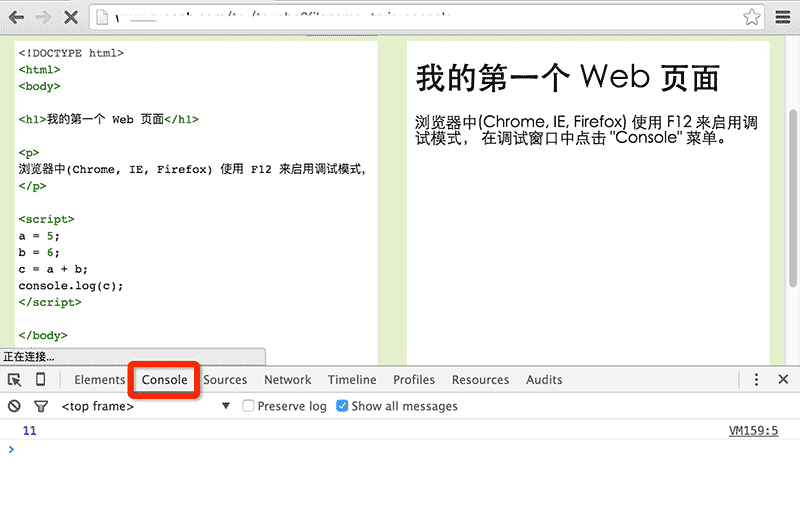
除錯的本質就是測試、定位並消除錯誤的過程,而 console 是你最直接的觀察窗口。
最後一個相容性提醒:console.log() 在 IE 8 及以下版本會直接報錯,上線前記得把除錯用的輸出清掉或註解掉。
熱門推薦
JavaScript 中的非同步編程:事件、Promise 與非同步腳本加載
JavaScript 遍歷 table 的 td、tr:從 DOM 關節點取得所在列的值
JavaScript DOM 元素尺寸與位置
JavaScript 判斷本機 Office 版本的實作與注意事項
JavaScript sup() 方法:把字串包成上標,以及更好的替代做法
JavaScript 中 iframe 子頁面與父頁面的雙向通信全解
前端面試題及答案整理:CSS、HTTP 與跨域
用 $ 函式簡化 document.getElementById
String.replace 的第二個參數:字串與函式的差別