-
 XML技術上傳文件1
引言 為了在Html網頁中獲得上傳功能,在客戶端我們可以使用如下格式的FORM:< FORM NAME=myForm ACTION=TargetURL.ASP
XML技術上傳文件1
引言 為了在Html網頁中獲得上傳功能,在客戶端我們可以使用如下格式的FORM:< FORM NAME=myForm ACTION=TargetURL.ASP
-
XML技術上傳文件3
客戶端 以下示例代碼使用Stream和MSXML對象完成文件上傳動作。< Html >< HEAD >< TITLE >File
-
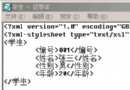 大話XML(2)XML和HTML的比較5
第二步:用記事本打開學生.XML,看到 圖二 我們將這段代碼中的“學生1.xsl”改為“學生2.xsl”,保存。之後,請刷新IE浏覽器,看到了什麼? 圖
大話XML(2)XML和HTML的比較5
第二步:用記事本打開學生.XML,看到 圖二 我們將這段代碼中的“學生1.xsl”改為“學生2.xsl”,保存。之後,請刷新IE浏覽器,看到了什麼? 圖
-
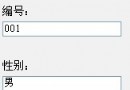 大話XML(2)XML和HTML的比較3
第三種表達方式: 顯示的效果: 學生信息 Html源代碼:<body><p>學生信息</p><p>編號:<in
大話XML(2)XML和HTML的比較3
第三種表達方式: 顯示的效果: 學生信息 Html源代碼:<body><p>學生信息</p><p>編號:<in
-
大話XML(2)XML和HTML的比較2
第二種表達方式: 顯示的效果:編號001姓名張三性別男年齡20 Html源代碼:<body><table width=300 border=0 ce
-
XML文檔對象模型入門
1.XML DOM是什麼 迄今為止,我們一直將 XML 作為這樣一種工具,用它描述數據的結果是可供人閱讀的文檔。其實, XML 最令人稱贊的功能恐怕要算是它表現信息結
-
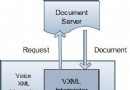 DIY: 實現自己的中文語音應用
VXML 是 w3 組織提出的用以搭建語音應用的描述性語音。使用 VXML 可以很方便得搭建集成語音識別和語音合成技術的語音應用。本文給出了一個簡單的例子介紹 VXML
DIY: 實現自己的中文語音應用
VXML 是 w3 組織提出的用以搭建語音應用的描述性語音。使用 VXML 可以很方便得搭建集成語音識別和語音合成技術的語音應用。本文給出了一個簡單的例子介紹 VXML
-
XPath查詢XML文檔的注意事項
老鼠與人最好的排列計劃 本文的靈感來自一個諸事不順的周末。我的那一位決定和同事去拉斯維加斯進行一次慶祝旅行,恰好我計劃去宜家家居挑一個書櫃,這樣我在搬到雷得蒙幾個月之
-
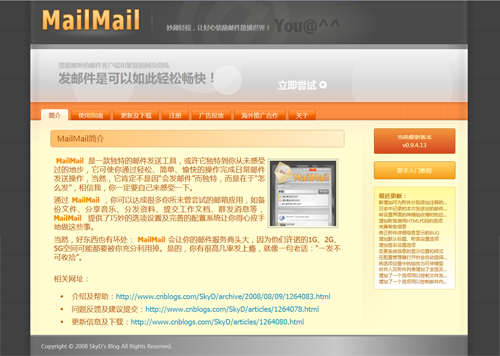 用XAML做網頁!!—開篇
這幾日一直沒發表新文章,一來是因為事比較多,二來就是我在研究使用XAML挑戰傳統Html來做網頁,這很可能是在全球的首次嘗試,至少我從未找到任何可供參考的相關資料。
用XAML做網頁!!—開篇
這幾日一直沒發表新文章,一來是因為事比較多,二來就是我在研究使用XAML挑戰傳統Html來做網頁,這很可能是在全球的首次嘗試,至少我從未找到任何可供參考的相關資料。
-
 用XAML做網頁!!—框架
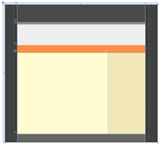
上一篇中我進行了一下效果展示和概述,此篇開始將重現我此次嘗試的步驟,我想大家通過閱讀這些步驟,可以了解到XAML網頁排版的方法。 下面就開始編寫XAML,首先來定
用XAML做網頁!!—框架
上一篇中我進行了一下效果展示和概述,此篇開始將重現我此次嘗試的步驟,我想大家通過閱讀這些步驟,可以了解到XAML網頁排版的方法。 下面就開始編寫XAML,首先來定
-
 用XAML做網頁!!—頁頭
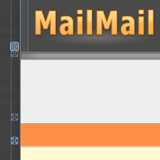
本文示例源代碼或素材下載 接續上次進度,我們此次來制作頁頭。 首先要實現兩側邊緣的美化,如下圖所示: 在邊緣處有一層朦胧的亮度反光效果,這也是通過簡單的漸變實現
用XAML做網頁!!—頁頭
本文示例源代碼或素材下載 接續上次進度,我們此次來制作頁頭。 首先要實現兩側邊緣的美化,如下圖所示: 在邊緣處有一層朦胧的亮度反光效果,這也是通過簡單的漸變實現
-
 用XAML做網頁!!—廣告展示區(上)
本文示例源代碼或素材下載 此次我們來進行廣告展示區塊的制作。 首先在Show區塊中去掉原來設置的背景色,加入新的漸變背景設定:<Grid.Background
用XAML做網頁!!—廣告展示區(上)
本文示例源代碼或素材下載 此次我們來進行廣告展示區塊的制作。 首先在Show區塊中去掉原來設置的背景色,加入新的漸變背景設定:<Grid.Background
-
 用XAML做網頁!!—廣告展示區(下)
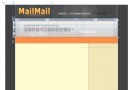
完整的設計視圖效果: 至此,主頁面的代碼: Code<PageXMLns=http://schemas.microsoft.com/winfx/2006/xa
用XAML做網頁!!—廣告展示區(下)
完整的設計視圖效果: 至此,主頁面的代碼: Code<PageXMLns=http://schemas.microsoft.com/winfx/2006/xa
-
 用XAML做網頁!!—導航欄(上)
本文示例源代碼或素材下載 這次要完成的是導航欄,這是頁面中比較復雜的區域。 先在 Microsoft Expression Design 中繪制導航欄的背景圖案:
用XAML做網頁!!—導航欄(上)
本文示例源代碼或素材下載 這次要完成的是導航欄,這是頁面中比較復雜的區域。 先在 Microsoft Expression Design 中繪制導航欄的背景圖案:
-
用XAML做網頁!!—導航欄(下)
因篇幅過長,分為兩次發布,請諒解. 接上頁妙趣輕松,讓好心情隨郵件散播世界! </Label> </Canv
-
 用XAML做網頁!!—邊欄與頁腳(上)
本文示例源代碼或素材下載 此次我們來設計邊欄和頁腳,首先從頁腳開始,其代碼很簡單:<Borderx:Name=FooterBorderBrush=#888Bo
用XAML做網頁!!—邊欄與頁腳(上)
本文示例源代碼或素材下載 此次我們來設計邊欄和頁腳,首先從頁腳開始,其代碼很簡單:<Borderx:Name=FooterBorderBrush=#888Bo
-
用XAML做網頁!!—邊欄與頁腳(下)
因篇幅過長,分為兩次發布,請諒解. 接上頁 <DiscreteColorKeyFrameKeyTime=0:0:1
-
 用XAML做網頁!!—終結篇(上)
本文示例源代碼或素材下載 迄今為止的設計都很順利,但這次就不得不接觸我前面所說的非常糟糕的流文檔了,但在此之前先來把標題弄好:<BorderBorderBru
用XAML做網頁!!—終結篇(上)
本文示例源代碼或素材下載 迄今為止的設計都很順利,但這次就不得不接觸我前面所說的非常糟糕的流文檔了,但在此之前先來把標題弄好:<BorderBorderBru
-
用XAML做網頁!!—終結篇(中)
因篇幅過長,分為三次發布,請諒解. 接上頁 主頁面全部代碼: Code<PageXMLns=http://schemas.microsoft.com/wi
-
用XAML做網頁!!—終結篇(下)
因篇幅過長,分為三次發布,請諒解. 接上頁 <LinearGradIEntBrushEndPoint=0.5,
小編推薦
熱門推薦