教你把圖片輕鬆加入 Dreamweaver 網頁中
編輯:Dreamweaver入門
本文以圖文步驟,示範如何把圖片加入 Dreamweaver 的網頁裡。
1、開啟 Dreamweaver 軟體(若電腦尚未安裝,可先到官網下載)。

2、點擊 HTML。
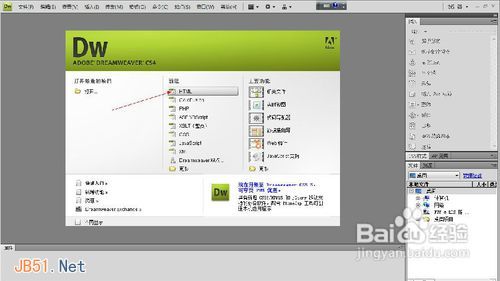
3、建立一個新文件。
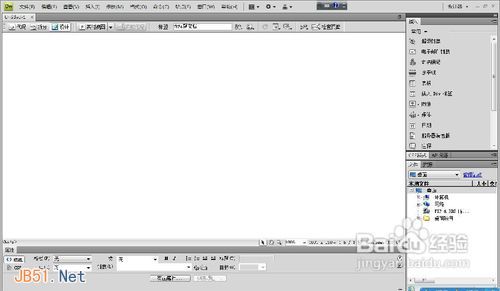
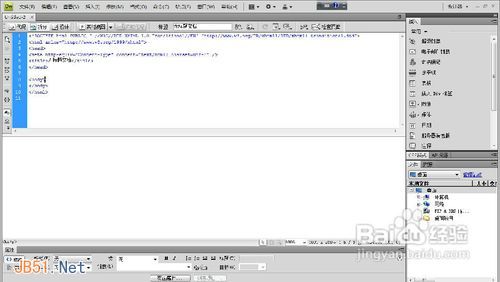
4、把游標放到 body 區塊裡(先準備好要用的圖片)。
5、搜尋你想加入的圖片。

6、點擊下載。
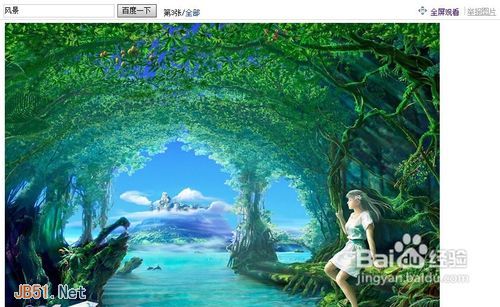
7、先將圖片處理一下,調整大小、去浮水印等,直到滿意為止。

8、回到剛才的工程畫面,點擊「插入」,選擇「圖像」。
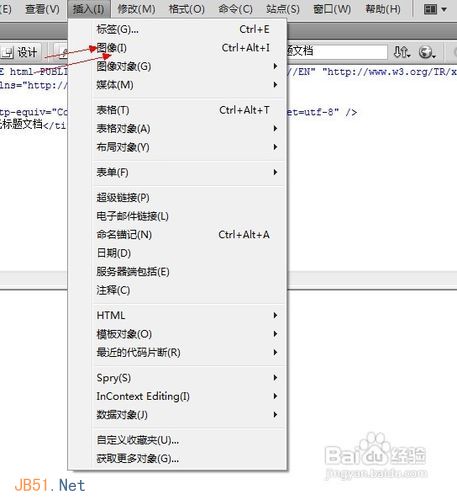
9、跳出選擇圖片視窗,點擊「確定」。
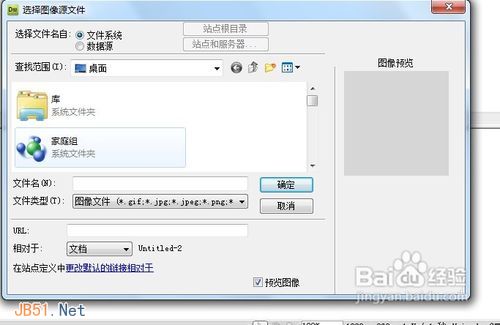
10、瀏覽並選擇你的圖片,右側可看到預覽,點擊「確定」。
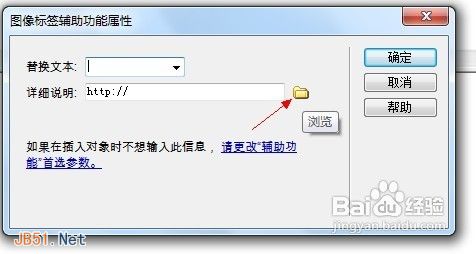
11、在彈出的視窗中點擊「確定」。
12、瀏覽找到圖片位置。
13、選取圖片後按下「確定」。
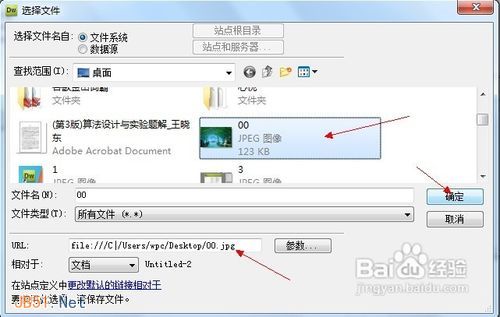
14、此時「詳細說明」欄就會顯示圖片路徑,點擊「確定」。
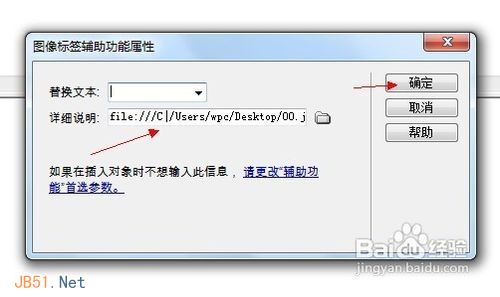
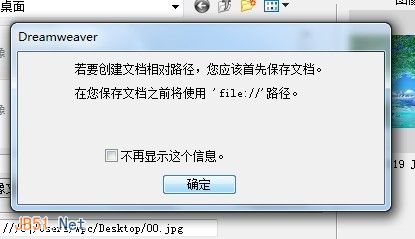
15、在彈窗中按下「確定」。
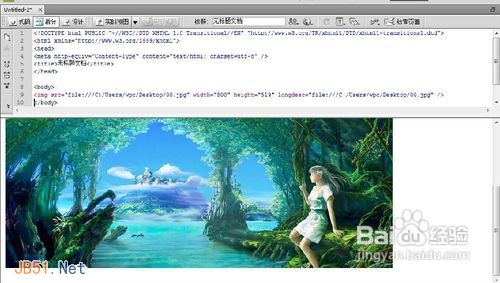
16、完成後即可看到圖片已成功加入頁面。
注意事項:圖片大小可以在工程外部先行處理,也可以在 Dreamweaver 裡再調整。
- 上一篇文章: 在 Dreamweaver 中做出可拖動的表格效果
- 下一篇文章: Dreamweaver 製作網頁切換特效完整教學