用 Dreamweaver 新建站點的完整教學
編輯:Dreamweaver入門
打開 Dreamweaver 後,你會看到介面上有三種新建站點的方法,流程大同小異。本文先示範用「管理站點」的方式來建立。
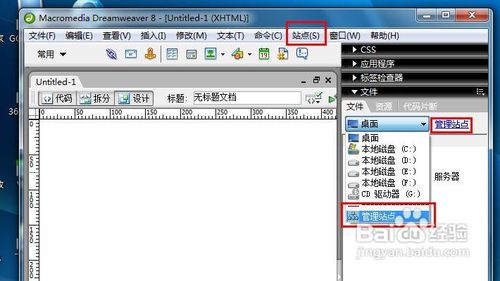
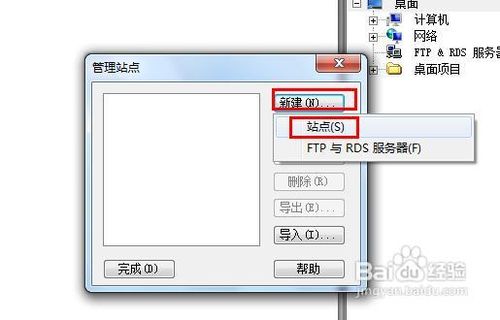
點擊「管理站點」會開啟對話框,再按「新增」並選擇「站點」,即可看到新建站點的視窗:
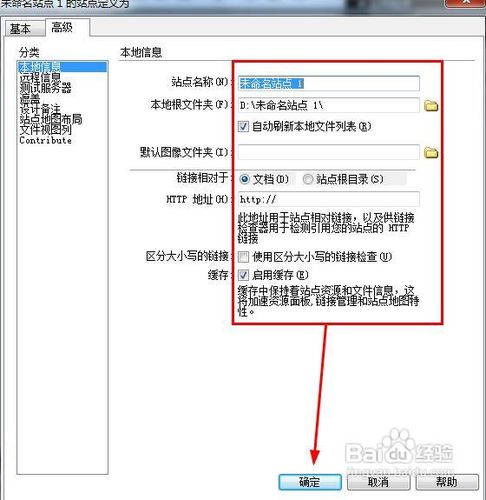
這個介面有「基本」與「進階」兩個標籤,代表兩種建立方式。預設是「基本」標籤,它像一個精靈,一步步引導你完成設定;「進階」則是一次把所有設定填好,較少人用。
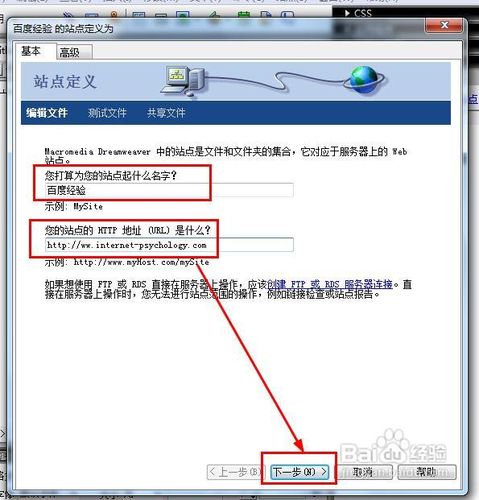
選擇「基本」標籤,輸入站點名稱與站點網址(你購買的網域)。若你只是學習者,可以隨便填一個完整網址(http 與 www 都不能省略),例如 https://www.baidu.com,接著按下一步。
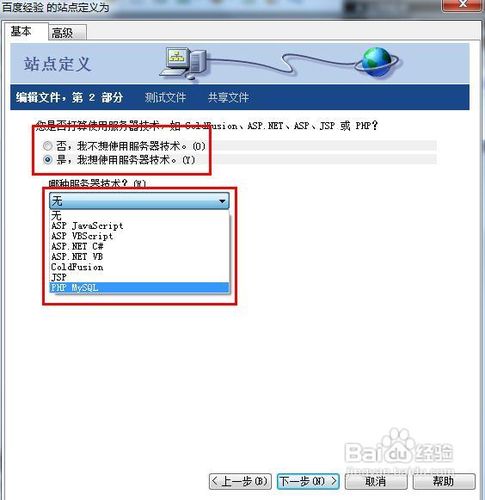
接著選擇「是否使用伺服器技術」,可從下拉選單挑選你會用的技術,目前最受歡迎的是 PHP;若只是學習,可先選「無」,之後再設定。
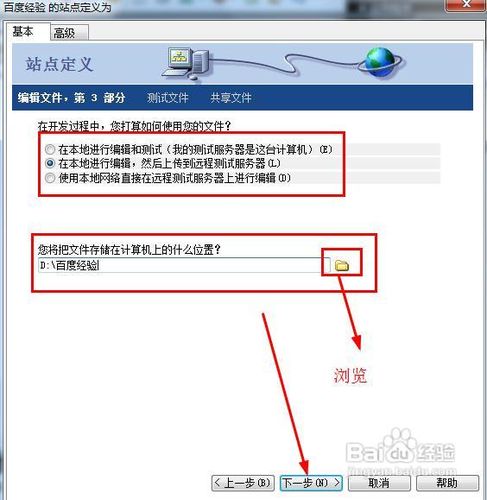
關於「如何使用您的檔案」有三個選項,多數站長會選第二個——先在本地編輯再上傳到伺服器。第一個代表網站就在你的電腦上;第二個則是直接在伺服器上編輯(較少人用)。接著選擇網頁檔案在本地的存放資料夾。
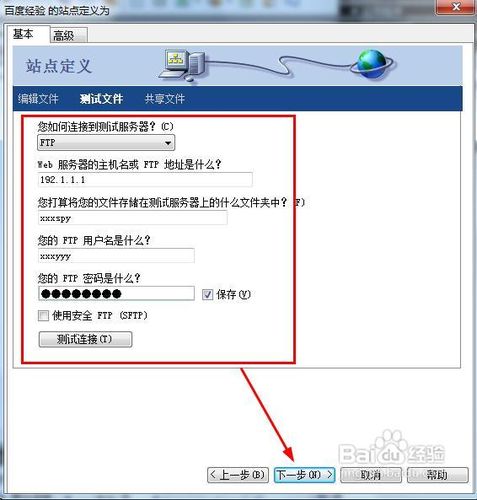
接著設定「如何連線到測試伺服器」。新手若還沒購買虛擬空間,可選「我以後再完成此設定」;若已有 FTP 空間,可選 FTP;本地網路則代表站點在本機。
若選擇 FTP,這一步就要填入 FTP 服務商提供的資訊。新手可先不選 FTP。
接著會看到站點資訊摘要,確認無誤後按「完成」。
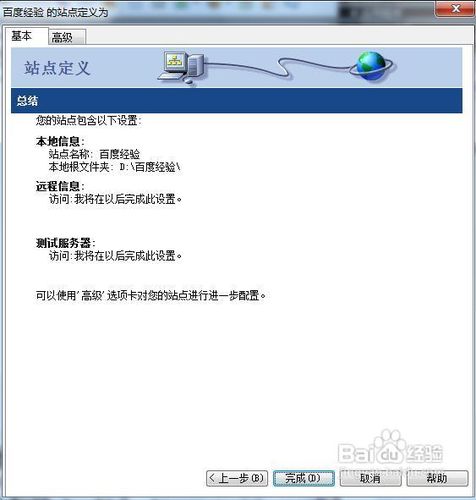
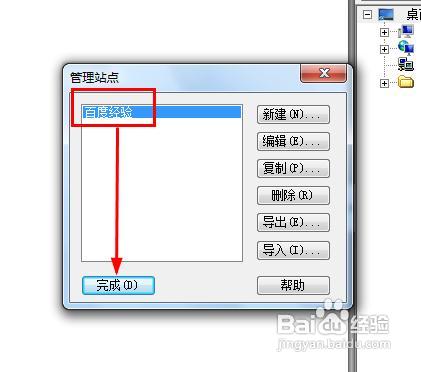
最後在主介面就能看到剛建立好的站點,代表設定成功,之後的網站檔案都會存在這個資料夾下。
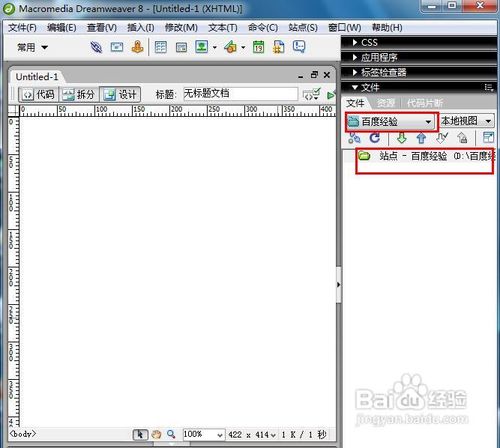
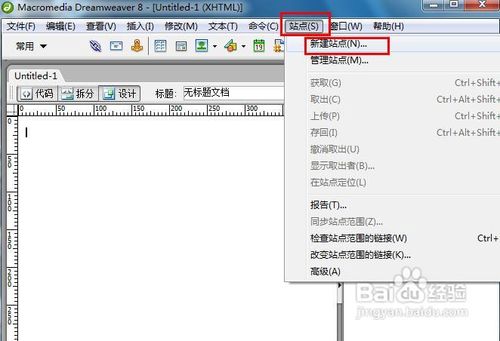
從選單欄新建站點:點擊「站點」→「新建站點」,會出現熟悉的介面,設定流程與前面相同,此處不再贅述。
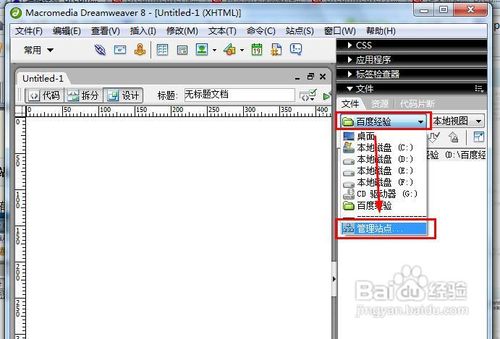
從檔案欄新建站點:在「檔案」欄點擊站點下拉選單,選擇「管理站點」,後續步驟與前面相同。
- 上一篇文章: 用 Dreamweaver 製作網頁超連結的入門教學
- 下一篇文章: 用 Dreamweaver 打造網頁「漫天花雨」飄落效果