Dreamweaver 如何插入核取方塊與核取方塊組
編輯:Dreamweaver入門
一、插入單個核取方塊
1. 把游標定位在表單框線內,點擊「插入」→「表單」→「核取方塊」;或在「插入」面板中選「表單」並點「核取方塊」圖示。
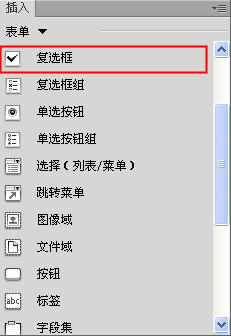
2. 點擊「核取方塊」圖示後跳出「輸入標籤輔助功能屬性」對話框,設定好後按「確定」,核取方塊便出現在文件中。
3. 在文件中點擊該核取方塊控件。

4. 開啟核取方塊「屬性」面板。

・核取方塊名稱:輸入一個名稱,對應 name 屬性。
・選定值:輸入勾選時要送給伺服器的值,對應 value 屬性。
・初始狀態:若要載入時即處於勾選狀態,點「已勾選」,對應 checked 屬性。
提示:核取方塊可讓單一選項在「開啟」與「關閉」間切換,每個選項獨立運作;把游標定位到表單框內按 Enter 鍵,也可新增多個核取方塊。
二、插入核取方塊組
1. 點擊「插入」→「表單」→「核取方塊組」;或在「插入」面板中點「核取方塊組」圖示。
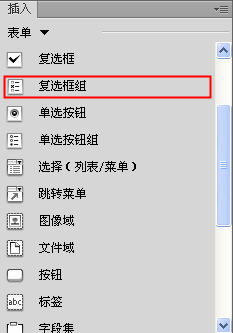
2. 出現「核取方塊組」對話框。
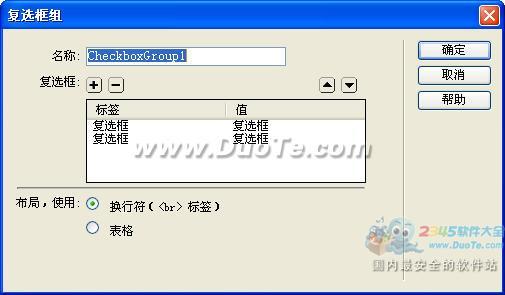

・名稱:輸入群組名稱,對應 name 屬性。
・核取方塊:「+」新增、「-」刪除,可用上下鈕排序。
・標籤:點標籤下的項目可輸入新名稱。
・值:點值下的項目可輸入新值,對應 value 屬性。
・布局:選擇單選按鈕的排列方式。
3. 設定完成後按「確定」,文件中即插入一組核取方塊。
4. 點擊其中任一核取方塊會出現屬性面板,操作方式同前。
5. 也可利用屬性面板上的工具優化核取方塊的布局。
提示:同一個核取方塊組中可勾選一個以上的選項。
- 上一篇文章: Dreamweaver 怎麼製作圖形提交按鈕
- 下一篇文章: Dreamweaver 怎麼插入單選按鈕與單選按鈕組