在 Dreamweaver 的「文件」視窗中打開 index.html,插入一個三欄的表格,並在由三欄組成的表格中間那一欄的圖形上點一下。
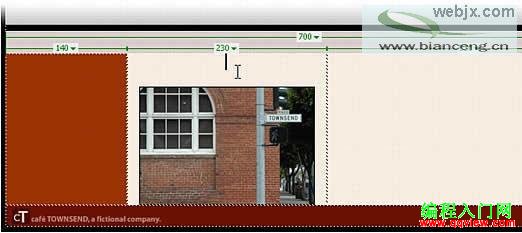
選擇「插入」→「媒體」→「Flash 影片」。
在「插入 Flash 影片」對話框中,從「視訊類型」下拉選單中選擇「漸進式下載視訊」。
關於 Flash 影片
用 Dreamweaver 的「插入 Flash 影片」命令,不需使用 Flash 創作工具就能把 Flash 影片內容插入網頁。該命令會插入 Flash 元件,讓訪客在瀏覽器中觀看時,能看到影片內容與一組播放控制項。它提供兩種傳送方式:
漸進式下載:把 Flash 影片(FLV)檔下載到訪客硬碟後播放,但與傳統「先下載再播放」不同,它允許在下載完成前就開始播放。
串流視訊:把影片以串流方式處理並立即在網頁播放,但這需要 Flash Communication Server 才能進行。
在 URL 文字框中指定 FLV 檔的路徑,方法是點「瀏覽」找到目標 FLV 檔並選擇。
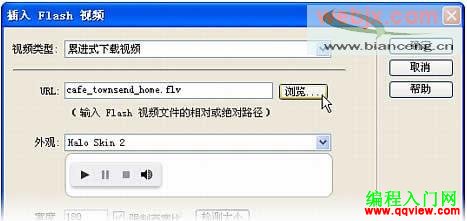
從「外觀」下拉選單中選擇 Halo Skin 2,所選外觀的預覽會顯示在選單下方。「外觀」用來指定包含影片內容的 Flash 元件外觀。
在「寬度」與「高度」文字框中:寬度輸入 180,高度輸入 135,然後按 Enter。
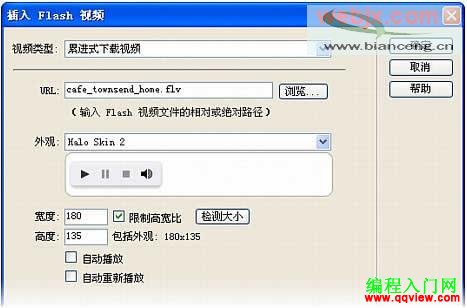
提示:點「偵測大小」可自動取得 FLV 檔的準確寬高;但有時 Dreamweaver 無法判定尺寸,這時就得手動輸入。寬高以像素為單位,可任意調整以改變影片在頁面的大小——不過放大影片時,畫質通常會下降。另外,「包括外觀」是指 FLV 的寬高加上所選外觀寬高的總和。
其餘選項保留預設即可:限制高寬比(保持元件寬高比例不變,預設勾選)、自動播放(頁面打開時是否播放,預設不勾選)、自動重複播放(播放完後是否回到開頭,預設不勾選)。
按「確定」關閉對話框,影片內容就加入頁面了。此命令會產生一個播放器 SWF 與一個外觀 SWF 檔,它們會與 HTML 檔存在同一目錄中;上傳網頁時,Dreamweaver 會在你確認後把這些相關檔案一併上傳。儲存頁面後,就可以測試效果了。
- 上一篇文章: Dreamweaver 製作網頁頁內跳轉連結(頁內錨點)
- 下一篇文章: 用 Dreamweaver 加 ASP 實現進階分頁技術參考