本節示範如何製作一個「提交資料」的頁面,讓使用者能透過瀏覽器把資料寫進資料庫——這就是所謂的 browser-server 模式。示範工具為 Ultradev 擴充套件,操作概念與後來的 Dreamweaver 內建伺服器行為一致。
一、叫出插入記錄表單的功能
開啟 Ultradev,依序點「插入」->「即時物件」->「記錄插入表單」。
選取後會跳出「插入資料表單屬性」對話框。
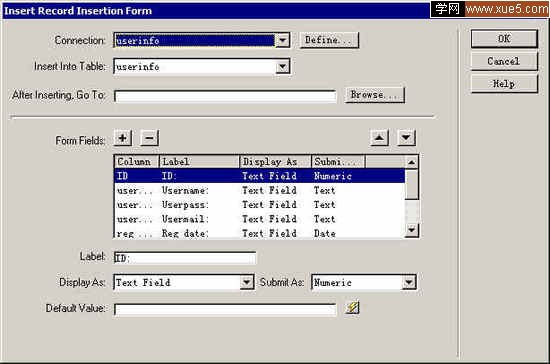
看懂對話框裡的每一欄
連線(Connection):先前已在站點中定義好的資料庫連線。選好之後,「插入到資料表」欄位會列出該資料庫中的所有表,從中挑一個。我們的資料庫只有一個 userinfo 表,選它。
接著下方的「表單欄位」區會列出你在設計表結構時定好的各個欄位及其屬性:
· 欄(Column):對應資料庫表中的欄位名稱。
· 顯示為(Display As):用哪一種表單元件來收這筆資料,例如文字方塊(Text Field)。
· 提交為(Submit As):以哪一種資料型別寫入。若某欄位在資料庫中定義為整數,就不能用文字型別提交,否則會出錯。這一欄 Ultradev 通常會自動幫你選好。
· 標籤(Label):顯示在表單上、提示使用者這格該填什麼的文字。
· 插入後前往(After Inserting, Go To):提交成功後要跳轉到哪一頁。註冊成功後導向一個「歡迎加入」的頁面就是典型用法;留空的話則是提交後留在原頁。
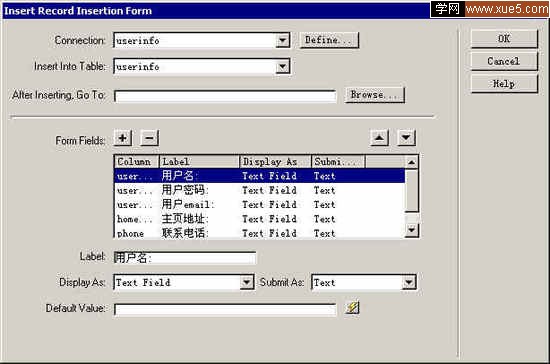
二、挑選要開放給使用者填寫的欄位
這裡有兩個欄位要排除:
· ID 是自動編號,由資料庫自行產生,不需使用者輸入。選中該列,點那個「-」鈕刪除。
· Reg_date 在設計資料庫時已給了預設值 =Now(),同樣由資料庫自動帶入,也刪掉。
最後把各欄的 Label 改成中文標籤,一個新增資料的表單就設定完成了。
三、產生頁面並微調
按確定後,頁面隨即生成。是不是有點眼熟?一個基本的會員註冊畫面就出現在眼前,輕鬆得令人意外。有興趣可以翻開 Ultradev 產生的程式碼看看,長度會讓你更感謝這個工具。
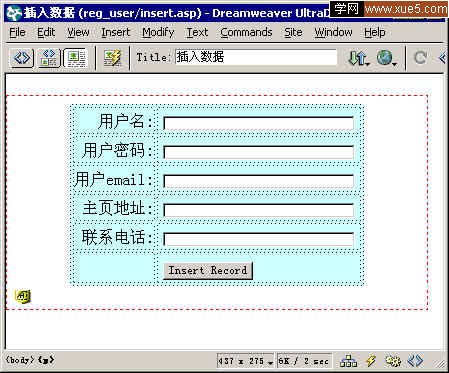
還有一處必須手動處理:密碼欄位的表單元件型別要設為 Password,這樣輸入時才會顯示星號而非明文。少了這步,使用者打的字會全部被旁邊的人看光。

四、存檔並實測
存檔,開啟瀏覽器輸入網址,隨便填幾筆資料。
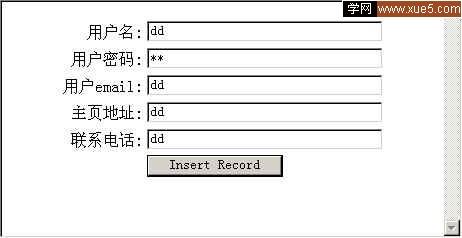
按「插入記錄」提交,頁面跳轉到顯示資料的頁面——剛才輸入的內容已經乖乖躺在那裡了。
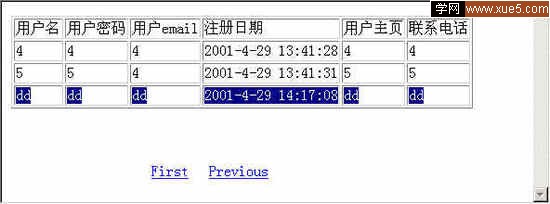
只需動幾下滑鼠,一個功能完整的後端頁面就完成了;若純手工撰寫,不僅要花上數倍時間,還得反覆測試語法。
上線前務必補上的觀念
工具再方便,安全設計仍得自己把關。正式環境中請留意三件事:一,所有使用者輸入都要做伺服器端驗證,表單欄位限制不能只寫在前端;二,SQL 查詢務必使用參數化語法,避免把使用者輸入直接拼接進指令而產生 SQL injection;三,密碼請以雜湊加鹽儲存,切勿以明文或簡單加密寫入資料庫。這三點是動態網站最常見的破口,工具的便利不能取代對資料安全的責任。
- 上一篇文章: Dreamweaver 七個立刻用得上的實作技巧
- 下一篇文章: Dreamweaver 教學:建立資料庫連線與記錄集