為什麼要學嵌入式框架
把 iframe 用得好,網站維護會輕aluable很多。最典型的場景就是線上播放:點一下播放清單裡的 MP3,頁面其他部分不動,只有播放器區塊刷新內容,訪客的視線不會被打斷,瀏覽器也不必重新載入整份文件。
本文以「點擊連結、內容顯示在頁面內表格中」為範例,帶你完整走一次流程。
成品長什麼樣子
頁面上方是一列導覽文字,下方是一塊顯示區。點不同的連結,顯示區就跟著換成不同網站的內容,全程停留在同一個頁面裡。
實作前的準備
開啟 Dreamweaver MX 2004,新增一個空白頁面,先規劃一張兩列的表格:第一列放導覽,第二列放 iframe 顯示區。
操作步驟
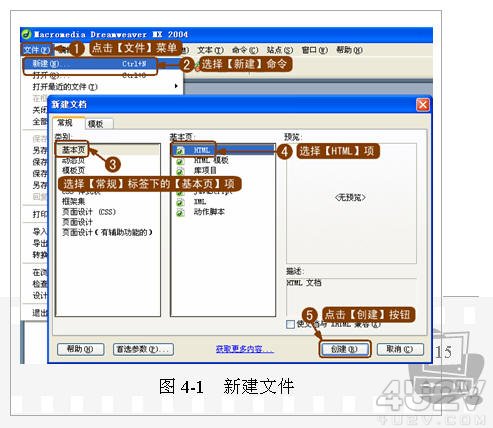
步驟一 新增文件。
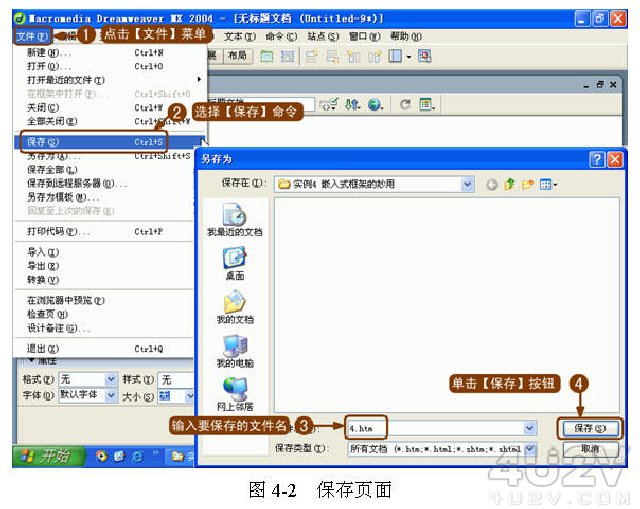
步驟二 先把頁面存起來,後面調表格、寫語法都比較好對照。
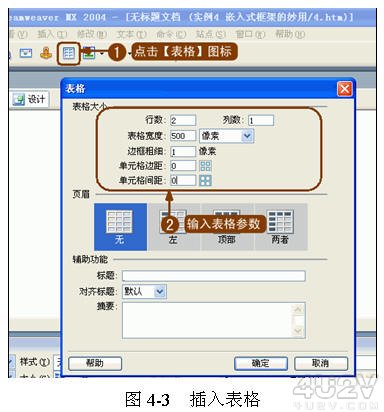
步驟三 插入表格,用來配置版面。
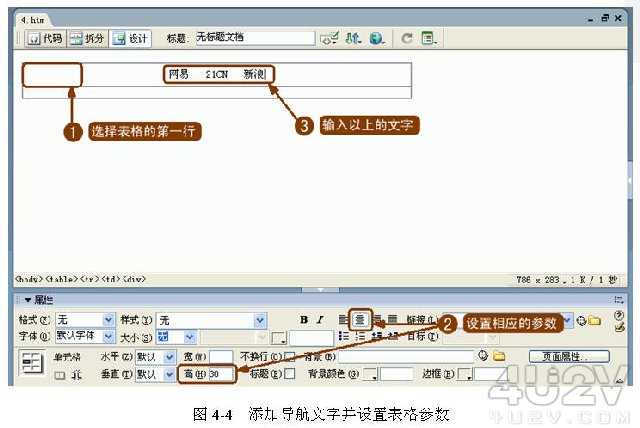
步驟四 在表格裡填入導覽文字,順手把表格的寬度、間距、對齊方式設定好。
步驟五 在下方儲存格中貼上 iframe 語法。
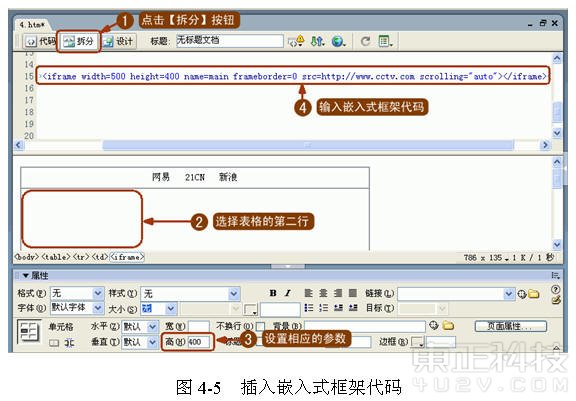
(讀者也可開啟光碟|源文件|實例 4|4.1.txt 直接複製使用。)
各參數的意義如下:width 是寬度、height 是高度、name 是框架名稱、frameborder 控制邊框、src 是預設載入的網址、scrolling 決定要不要出現捲軸。其中 name 最關鍵,因為它是連結要「打進哪裡」的依據。
步驟六 為「網易」兩字加上超連結,目標指向剛才那個 iframe。
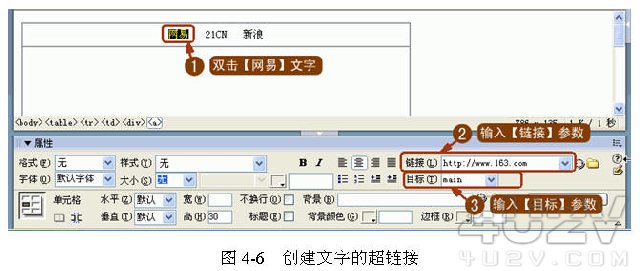
步驟七 用同一個邏輯替「21CN」和「新浪」建立連結。這裡務必把【目標】屬性設成 main,也就是 iframe 的 name,否則連結會把整個視窗帶走,而不是在框架裡開啟。
步驟八 存檔,測試完成。
還能拿來做什麼
本範例只是借用幾個網站首頁當素材。實務上這招最適合「同一主題、多頁並讀」的情況:例如一份分好幾章的教學文件,用 iframe 搭配導覽欄,讀者點章節就換內容,不必在多個視窗之間跳來跳去。