「切圖」這件事說大不大、說小不小,一兩句話講不完。本文用一個簡單案例,把從設計稿到可編輯網頁的整個環節走過一遍。
Step 1:在 Photoshop 中切片
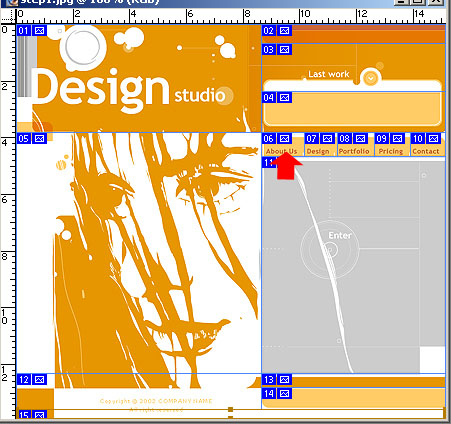
打開設計稿,選工具箱上的切片工具,先把大塊結構切開。兩個關鍵技巧:大面積的純色塊單獨切成一塊;盡量讓切片在水平線上對齊整齊。第二點看起來瑣碎,但等到後面進 Dreamweaver 排表格時,你會感謝現在的自己。切好後如下圖。
Step 2:輸出網頁格式
執行 File → Save for Web,這裡有幾個參數要留意,如下圖。
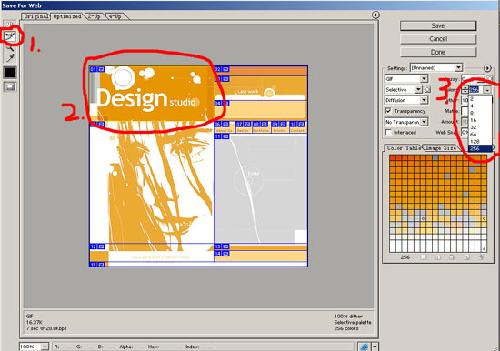
看圖中標示的 1、2、3 三處:先選取 1 的切片工具,點選 2 的圖片,再到 3 處選擇色值。如果這塊圖片色彩單一,就把色值位數壓到最小。為什麼?因為這樣能大幅縮小檔案,同時又不會明顯損失色彩表現。設定好按 OK 輸出。
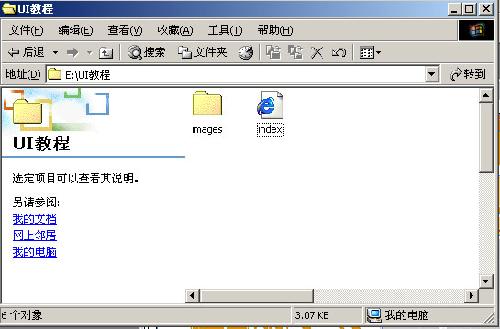
輸出的結果包含一個 htm 檔與一個 images 資料夾,如下圖。
Step 3:在 Dreamweaver 中定義站點
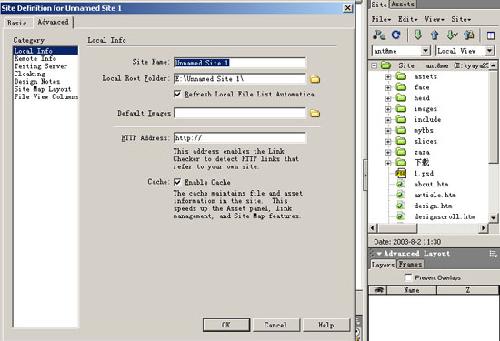
在左側的 Site name 為站點取個名字(例如 example),然後在 Local root folder 選擇剛才輸出的資料夾。站點建好後,Site map 中就能看到結構,如下圖。
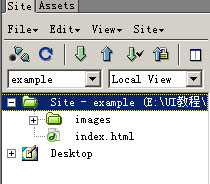
為什麼要建站點?它能養成好習慣:把一個網站包含的檔案與資料夾有條理地放在一起。更重要的是,之後要整個搬移站點位置時,所有路徑都不必重新修——Dreamweaver 會替你處理。少了這一步,後續的維護成本會明顯升高。
Step 4:重新排一份可用的表格
為什麼不直接用輸出的 htm?因為它通常不能原封不動拿去用。實務上你往往需要替換某些元素——例如某處要用動態文字而不是圖片,那就得把圖片拿掉。而如果你直接在自動產生的 htm 上刪圖、加內容,版面幾乎必然崩掉。
先來分析輸出的 htm 結構,如下圖。
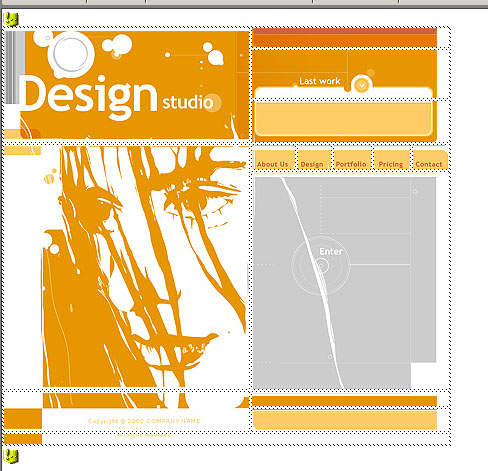
依據它的表格分佈,在新頁面中建立一個三列一欄的表格,如下圖。
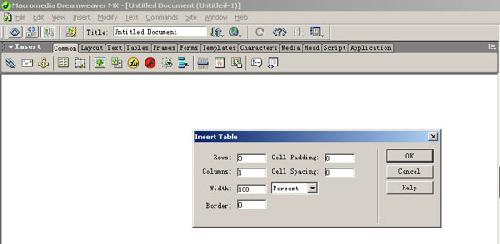
這裡有個重點:把 cellpadding、cellspacing、border 三項都設為 0。否則儲存格之間會出現空隙與錯位,拼接起來的圖永遠對不準。
接著在第一列中插入一個三列兩欄的表格,並合併左邊的三格,如下圖。
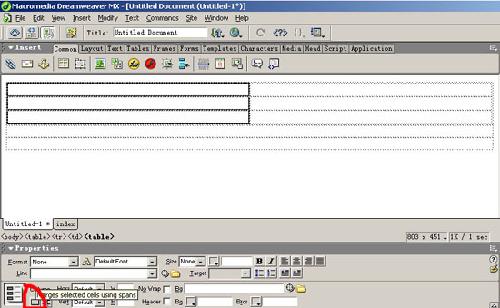
插入每一層表格時,都對照原始 htm 的內容想一想「為什麼要這樣切」。
再來在第二列插入一個二列二欄的表格,同樣合併左側格子,並在右側格子的第一列插入一個一列五欄的表格,如下圖。
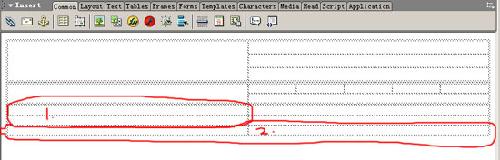
最後在最下面一列插入一個三列二欄的表格,並依下圖把標示 1、2 的區域分別合併。
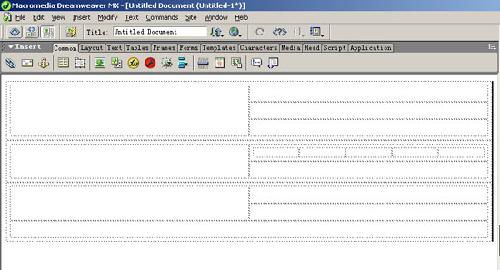
完成的骨架應該長得像這樣:
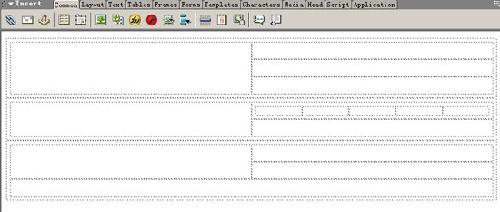
接下來就是往格子裡填圖片與內容了。
最後提醒
填內容時,儲存格的 align(水平對齊)與 valign(垂直對齊)這兩個屬性非常重要,該用就別客氣——圖片與文字能不能對得準,多半取決於它們有沒有設對。剩下的就交給你實際操作了。
- 上一篇文章: DreamWeaver 技巧精選十六則
- 下一篇文章: Dreamweaver 8 教學:加上網頁進出轉場效果