用 Dreamweaver 為 WordPress 製作留言板
編輯:Dreamweaver入門
Dreamweaver 可以搭配 PHP 與 MySQL,快速建立 WordPress 留言板的前端。以下流程從資料表、站台設定、資料集繫結到留言表單,說明如何完成一個可顯示與新增留言的頁面。
建立資料表
- 開啟 phpMyAdmin,進入 WordPress 資料庫,新增一個留言用資料表。
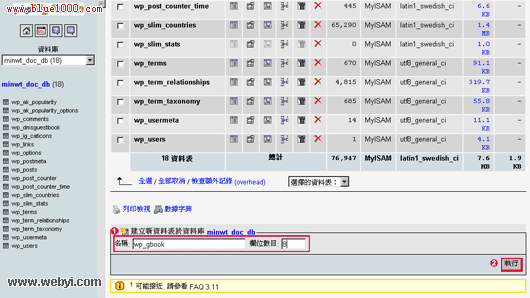
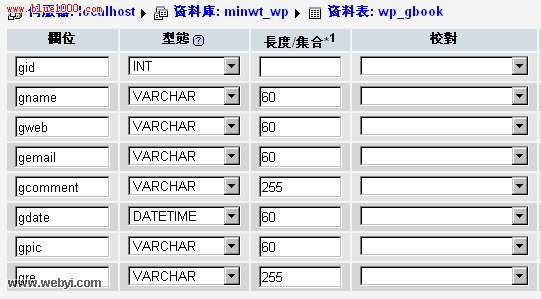
- 設定欄位名稱與型態,並將流水號欄位設為不可重複且自動遞增。
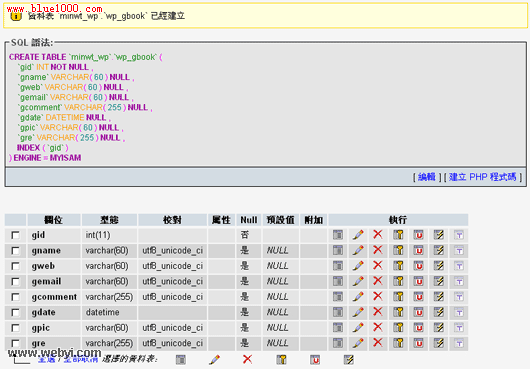
- 執行完成後,即可看到新資料表。
建立 PHP 站台
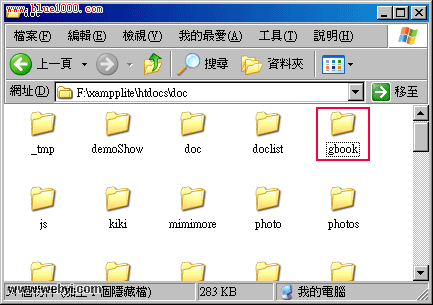
- 在 blog 目錄中新增一個留言板資料夾。
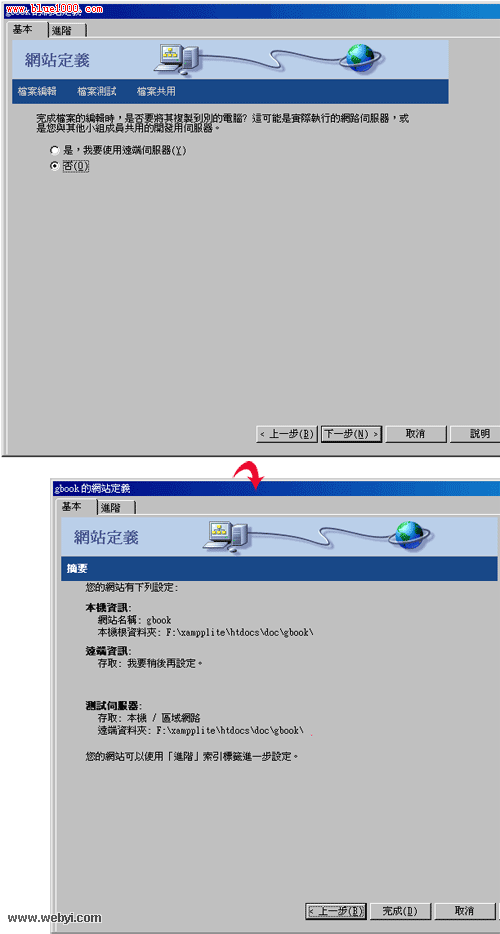
- 開啟 Dreamweaver,進入管理網站並新增站台。
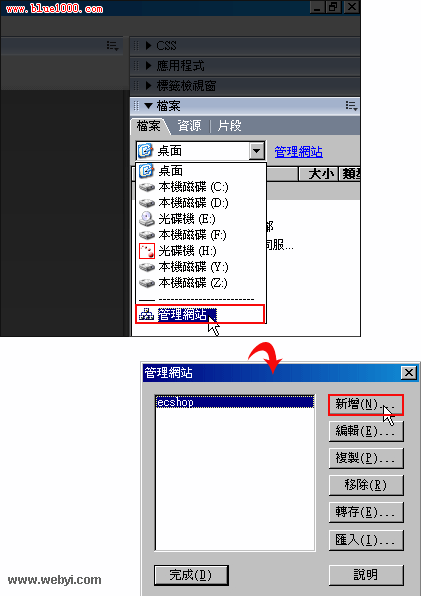
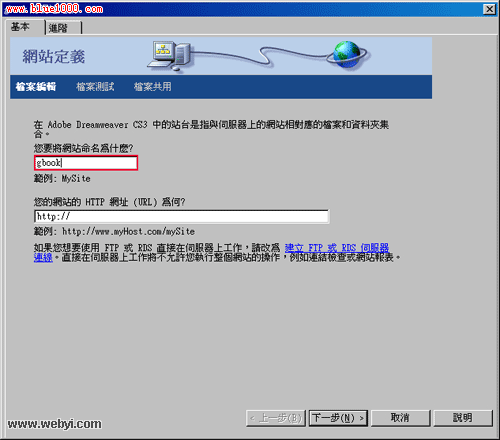
- 為站台命名。
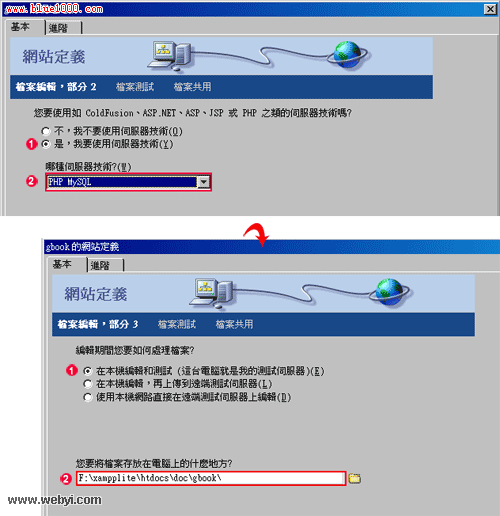
- 選擇 PHP 與 MySQL,並設定本機編輯與測試位置。
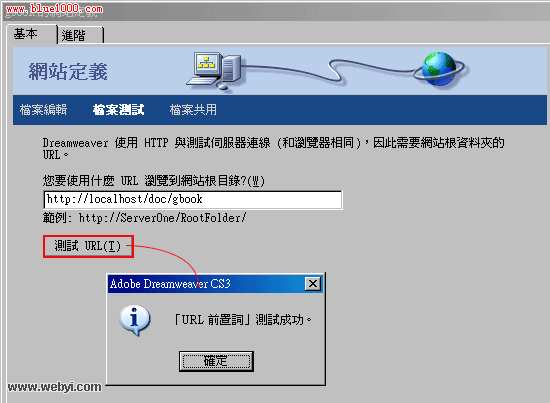
- 測試 URL,確認能與伺服器連線。
- 完成站台設定。
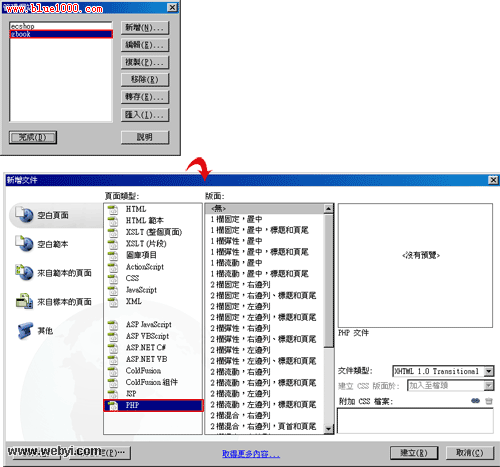
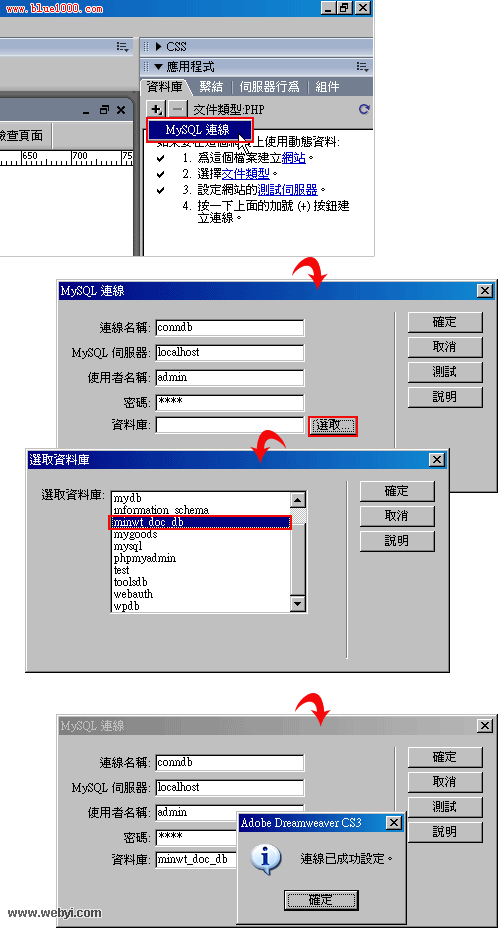
設定資料庫連線
- 新增一個 PHP 網頁。
- 在 MySQL 連線中輸入連線名稱、伺服器位置、使用者名稱與密碼,再選擇資料庫。
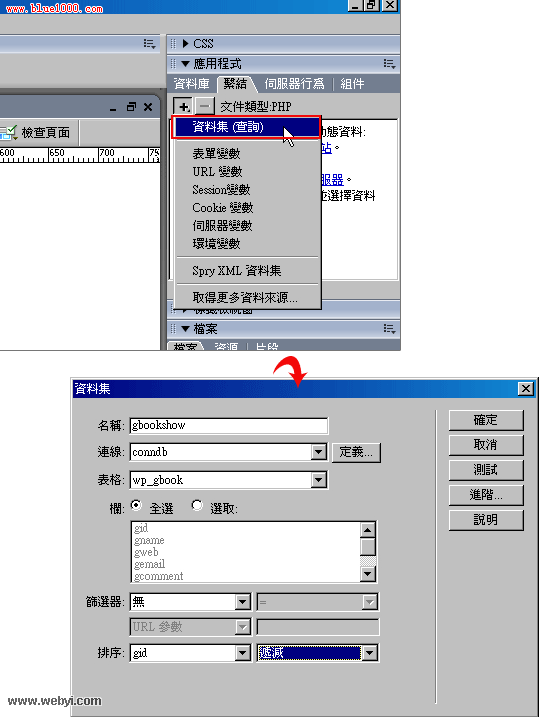
- 在繫結面板中新增資料集,選擇連線與資料表,並設定排序。
設定留言顯示區塊
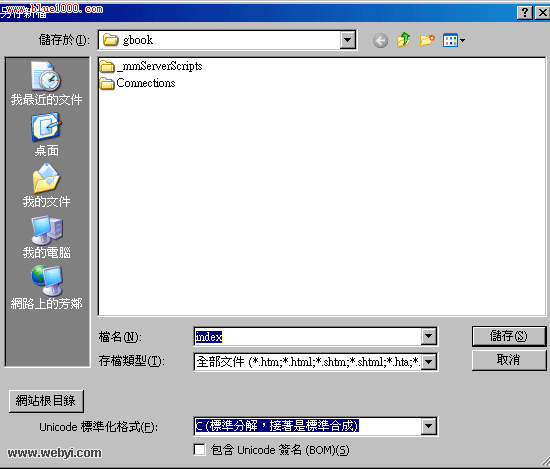
- 儲存網頁。
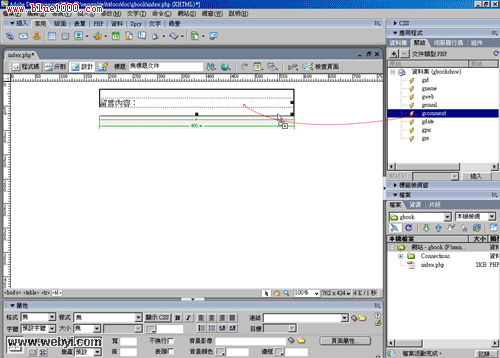
- 建立表格,將資料欄位拖曳進去。
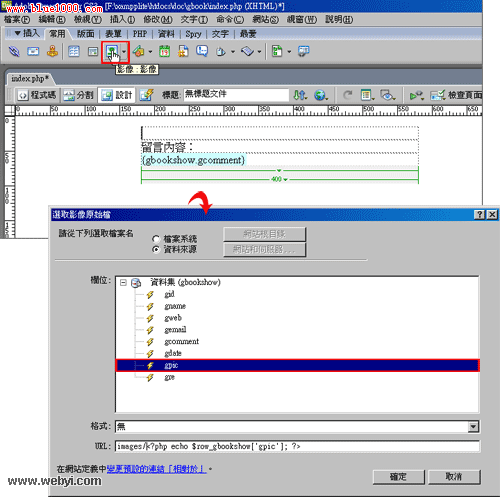
- 新增圖示並切換為資料來源,設定留言圖片。
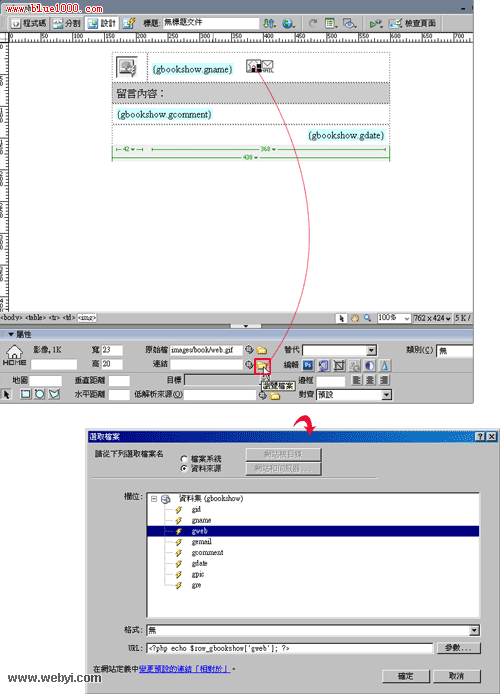
- 再加入網站與電子郵件圖示,並綁定對應欄位。
- 選取表格,設定重複區域,決定每頁顯示筆數。
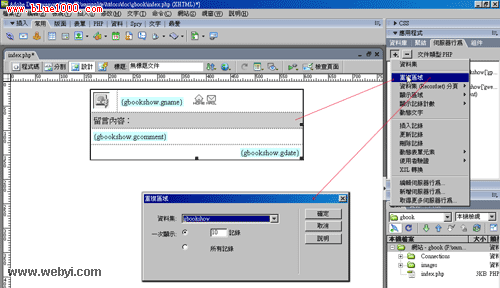
- 設定資料集不為空時顯示留言區。
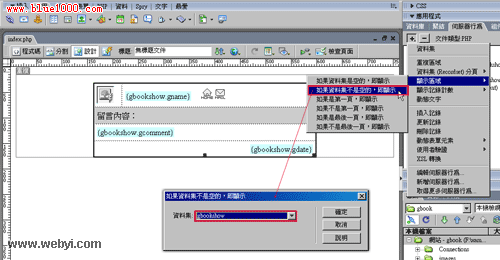
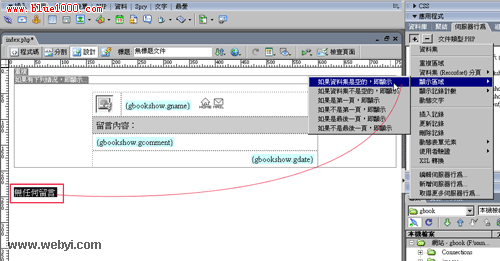
- 設定資料集為空時顯示提示文字。
- 設定資料集分頁,並將分頁文字改為中文。
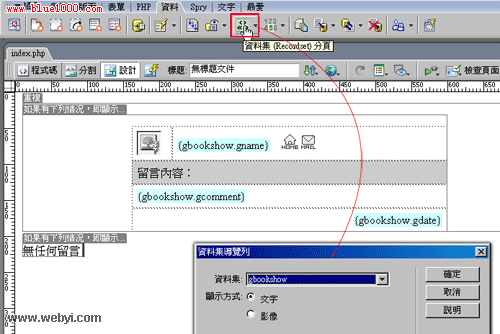
- 完成分頁文字調整。
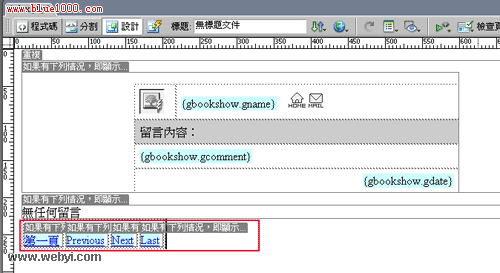
- 加入顯示記錄計數,呈現目前筆數與頁數。
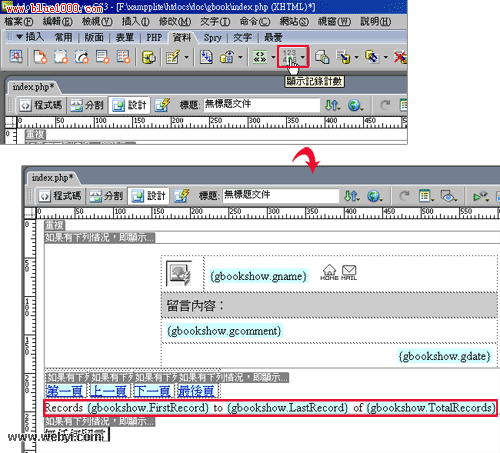
新增留言表單
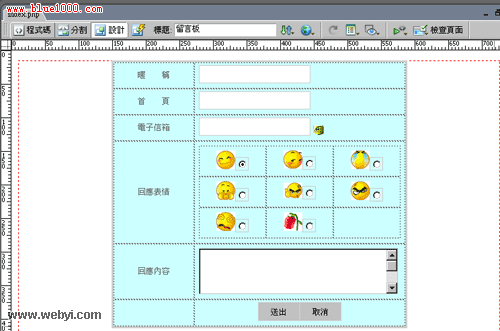
- 在留言區上方新增表單與文字欄位。
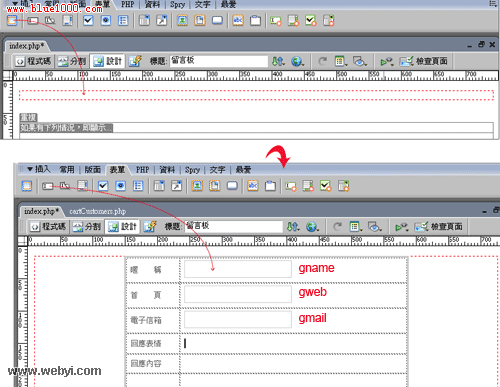
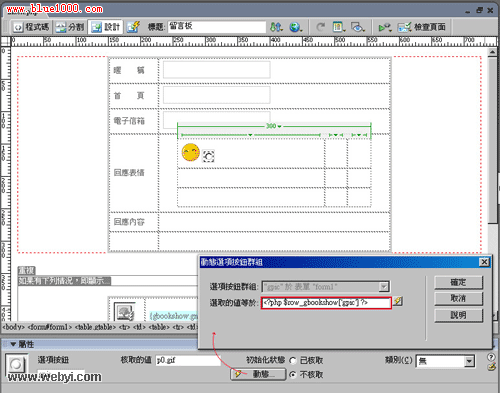
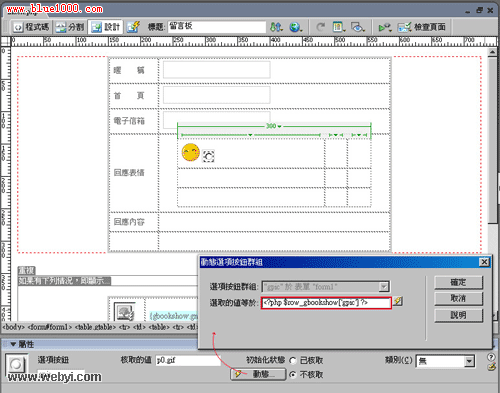
- 加入表情選項按鈕。
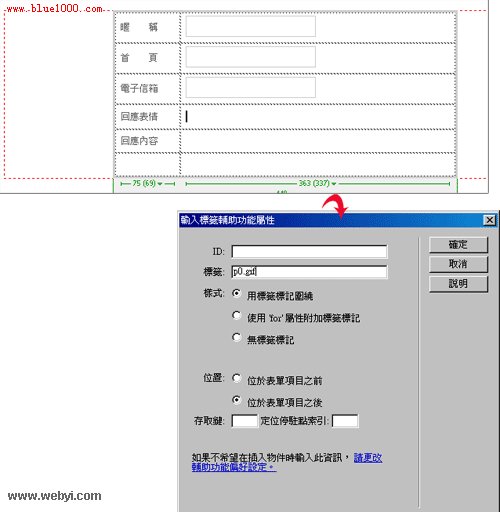
- 設定動態值與圖片來源。
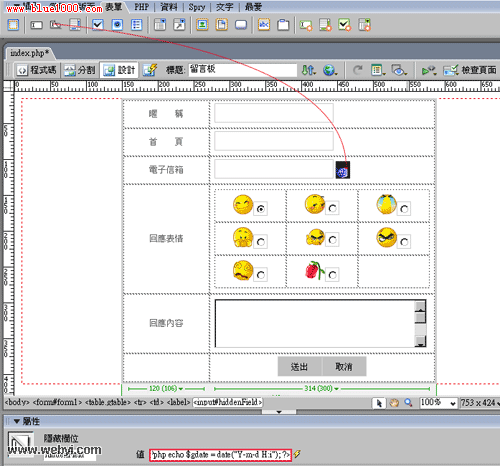
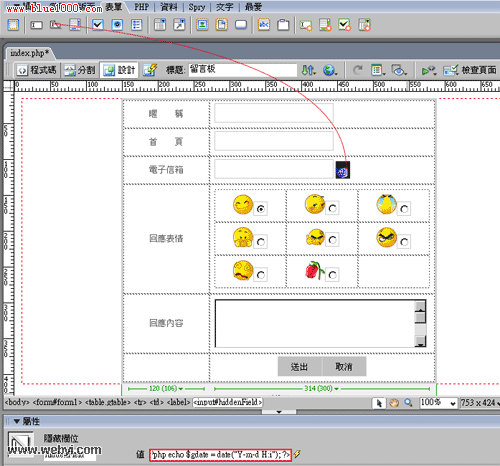
- 加入隱藏欄位,用來記錄留言時間。
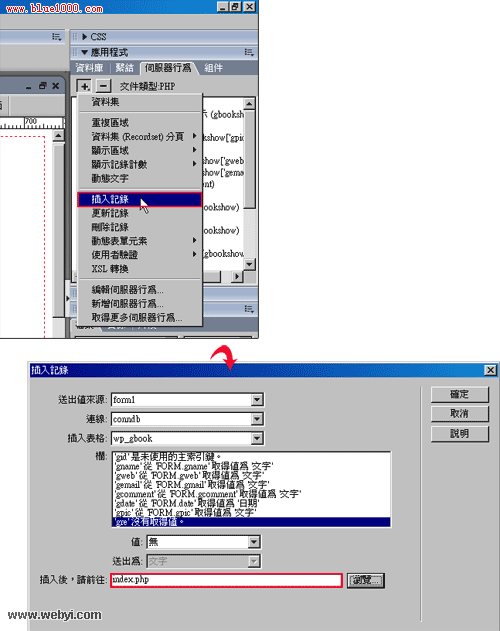
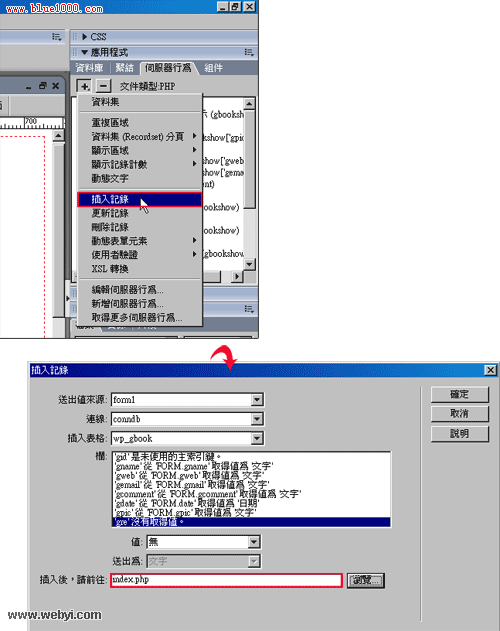
- 使用插入記錄功能,將表單欄位對應到資料表欄位。
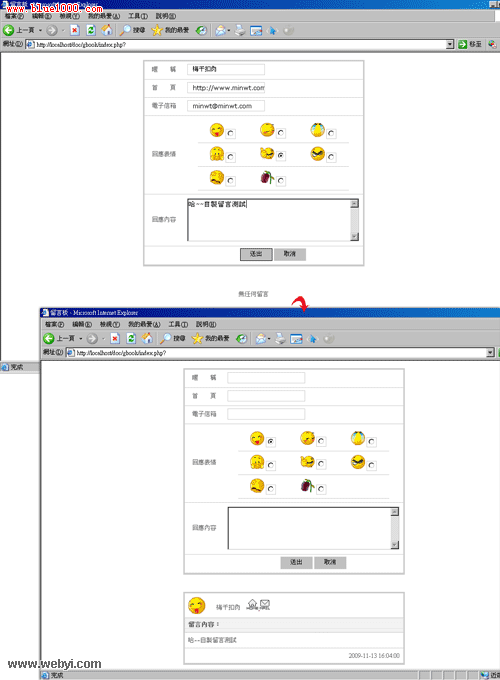
- 完成後,留言區會出現表單區塊。
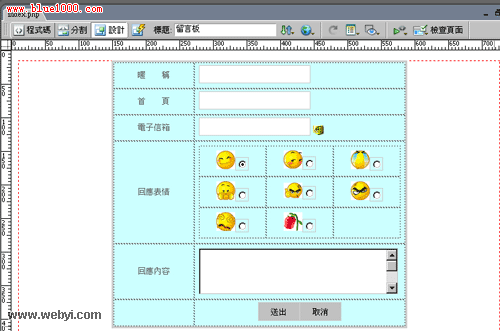
- 發佈並測試留言功能。
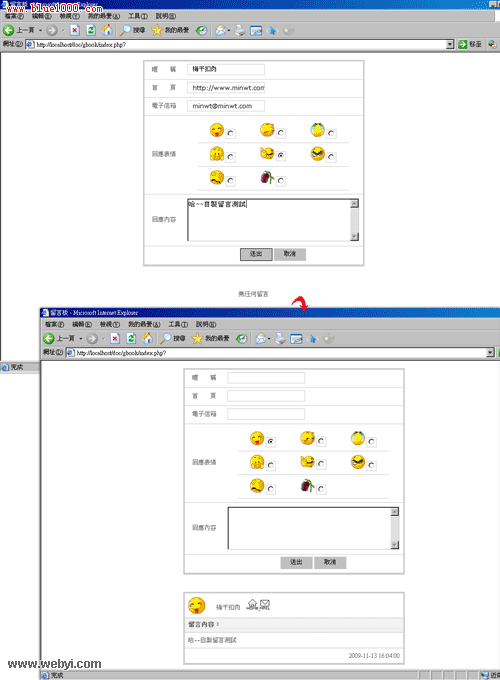
補充操作畫面
以下畫面可對照前面的表單與插入記錄設定,確認欄位綁定與流程是否正確。
- 上一篇文章: Dreamweaver CS6 將預設文件設為 HTML 5
- 下一篇文章: Dreamweaver 常用快捷鍵整理