超連結想必大家都不陌生——點一下就能跳到另一個頁面,是網站推廣與導航不可或缺的手段。本文將帶你學會三種常見的超連結:頁面之間的連結、郵件連結,以及圖片上的熱區連結。
一、頁面之間的超連結
在網頁中,點擊某些圖片或帶有底線、明示可點的文字,就會跳轉到對應頁面。做法很簡單:
1. 在網頁中選取要做成連結的文字或圖片。
2. 在屬性面板點擊黃色資料夾圖示,於彈出的對話框中選好目標網頁即可。完成後屬性面板會顯示連結的檔案路徑。
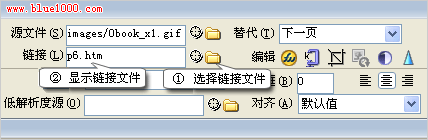
3. 按 F12 預覽,當游標移到連結處變成手型,就代表成功了。
提示:你也可以直接在連結欄位手動輸入網址;為圖片加上連結的方式與文字完全相同。若連結指向的不是網頁,而是 zip、exe 等檔案,點擊時就會觸發下載;若直接填入網址(如 https://www.oldkids.com.cn/),點擊便會跳轉到該網站。
二、郵件連結
你一定見過這種連結:點下去會跳出郵件程式,收件人位址也已填好。製作方式是先選取要設連結的圖片或文字(例如「歡迎您來信賜教!」),再從插入面板或「插入」選單選擇「電子郵件連結」,填入 E-Mail 位址即可。

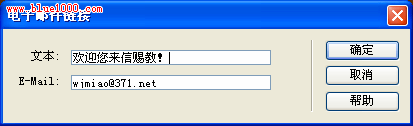
小技巧:也可以直接選取圖片或文字,在屬性面板的連結欄填入「mailto:郵件位址」。
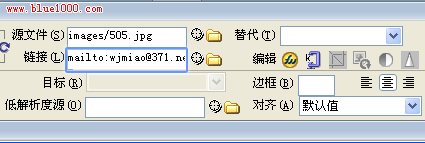
完成後存檔,按 F12 預覽效果。
三、圖片熱區連結
這裡說的「圖片上的超連結」,指的是在一張圖片上劃出多個區域、各自指向不同頁面。例如一張中國地圖,點不同省份就跳到不同網頁,而這些可點的區域就稱為「熱區」。
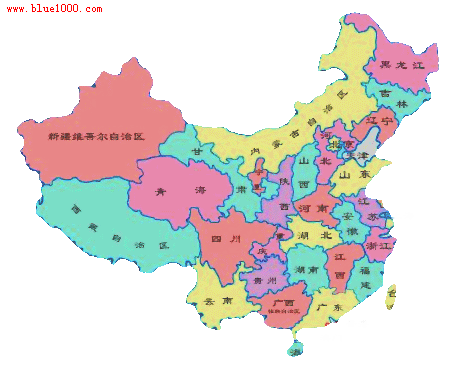
製作步驟
1. 先插入圖片並選取它,用屬性面板上的繪圖工具在圖面上圈出熱區。
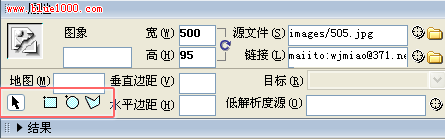
2. 屬性面板會切換為熱點面板:在連結欄填入對應網址、在替代欄填入提示文字,目標欄若不選擇則預設在新視窗開啟。
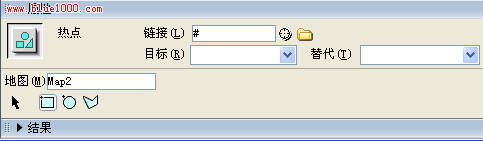
3. 存檔後按 F12,用滑鼠在熱區上測試效果。
提示:遇到較複雜的熱區輪廓,可直接選用多邊形工具描繪;替代欄填了說明後,游標移上熱區就會顯示對應文字。
屬性面板中的「目標」選項
「目標」決定了連結頁面在哪裡開啟,預設有以下四種:
① _blank:在新視窗開啟連結頁面。
② _parent:在目前所在的框架結構外層開啟。
③ _self:在目前框架中顯示連結頁面。
④ _top:跳出所有框架,直接在瀏覽器中顯示。
小結
本節重點整理:內部連結(連到本站其他文件)、外部連結(連到站外文件)、E-Mail 連結(開啟訪客的郵件系統),以及圖片熱區連結(讓導航更靈活、更有個性)。
- 上一篇文章: 動手改寫 Dreamweaver「Behaviors」的預設事件
- 下一篇文章: 網頁設計黃金法則:主題、內容與 SEO 兼容一次看