網頁製作實戰:從切圖到網頁生成
編輯:Dreamweaver入門
不少朋友問到該如何切圖,這個問題可大可小,一兩句話絕對講不清楚,所以這裡就舉一個簡單的例子來說明。我們開始吧!
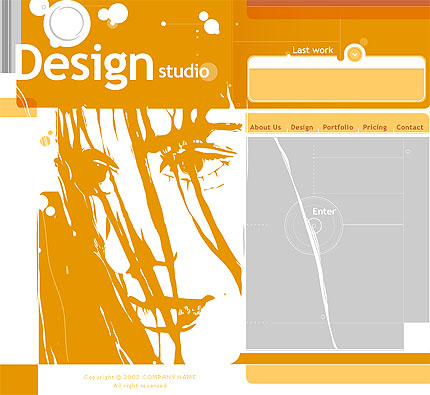
Step 1:在 PhotoShop 中打開設計稿,如下圖。
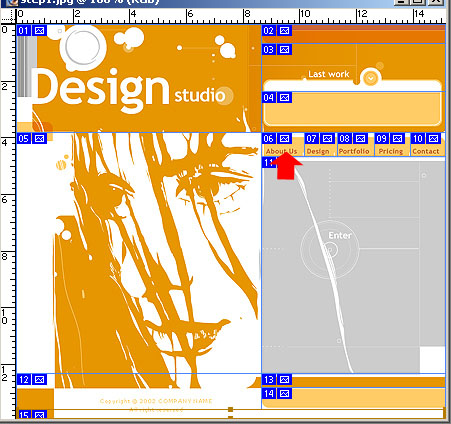
選擇工具列的 Slice 切片工具,先大刀闊斧地切上一番。技巧:大面積的色塊單獨切成一塊,並盡量保持在水平線上整齊(這一點在後續製作頁面時你會深有感觸)。切好的圖如下:
Step 2:在 PhotoShop 中選擇 File|Save for Web 輸出,這裡要注意一些參數設定。
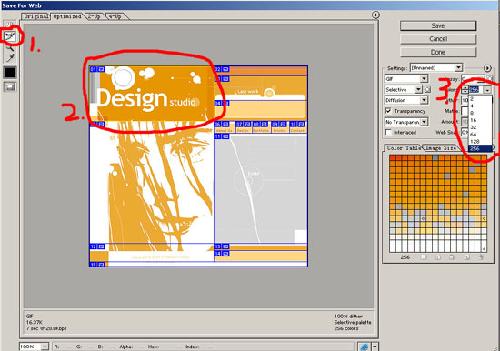
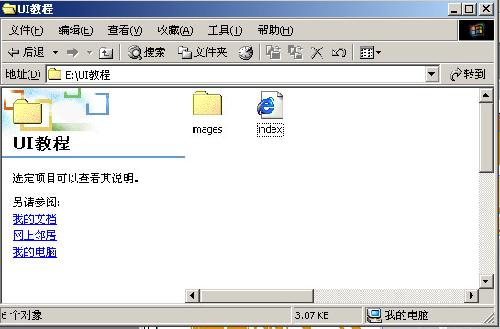
來看紅線標示的 1、2、3 部分:選取 1 的切片工具後點選 2 的圖片,在 3 處選擇色值——若色彩單一,就選盡量小的色值位。為什麼要這樣做?因為這能大幅縮小檔案,同時又較好地保留圖片色彩。設定好後按 OK 輸出,輸出的檔案包含一個 htm 與一個 images 資料夾,如下圖:
到這裡,你的頁面才完成一半,接著在 Dreamweaver 裡建立站點。
Step 3:定義站點
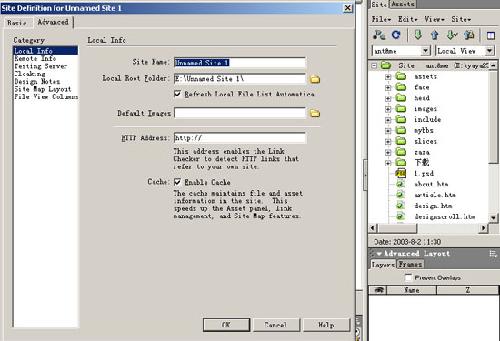
在左側的 Site name 中為站點取名,例如 example;接著在下方 Local root folder 中選擇剛才導出的資料夾。站點建好後,在 Site Map 中我們就能看到它的結構。
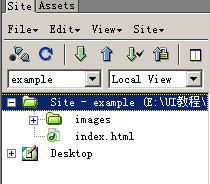
為什麼要建立站點?建立站點能養成好習慣——把一個網站所包含的檔案、資料夾有條理地放在一起,同時也能輕鬆地將整個站點搬到別處,而無需改寫任何檔案路徑。這在實際工作中尤其重要,否則後續維護會相當麻煩。
- 上一篇文章: Dreamweaver 處理 Word 文件、精簡 HTML 碼的技巧
- 下一篇文章: Dreamweaver 強大的尋找與取代技巧