FW MX 2004 面板組合與自訂保存全攻略
編輯:Fireworks基礎
用慣了 Fireworks MX,打開 Fireworks MX 2004 的第一件事,往往就是重新組合右側的執行面板。FWMX 2004 在預設狀態下(800×600 解析度),只提供 Assets、Colors、Frames and History 三種面板群組(其他解析度下右側的面板組合會有所不同),其餘面板仍然藏在 Windows 彈出選單裡。這樣的預設跟我們過去在 MX 中熟悉的個人工作介面實在差太多,所以在開始新工作前,先把習慣的面板重新組織好,就像換了新辦公桌要先布置一番,這樣工作起來才順手。
如何組合面板
與 Fireworks MX 一樣,想在 FWMX 2004 中把各面板群組起來,只要點擊任一已開啟面板右上角的黑色小三角,在彈出選單中選擇要與目前面板組合的其他面板即可。選中某個面板群組後,其下方會列出該群組內各面板的連結(MX 中是以標籤顯示),點選即可進入對應面板的操作介面並顯示其標籤。在該面板右上角圖示上單擊,其中就有組合相關選項。
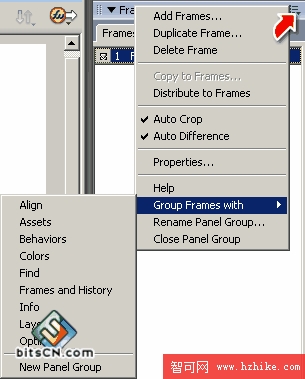
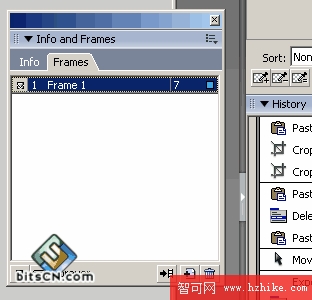
組合後的面板群組,會在抬頭欄預設顯示其所含面板的名稱:
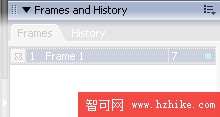
自訂群組名稱
當然,我們也可以自行命名。方法一樣:打開面板右上角的小按鈕,從彈出選單中找到命名選項即可。
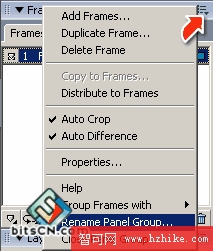
在這個彈出選單裡,還有「關閉該面板群組」的選項。
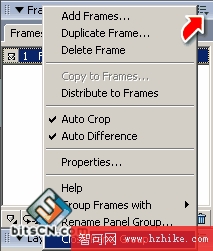
最後要留意的是:如果你組合的面板並不是已經顯示在執行面板區域內的面板,Fireworks 會在工作區彈出一個浮動的面板視窗來呈現操作結果——這點和開啟一個尚未加入現有面板群組的新面板時一樣。
- 上一篇文章: Fireworks 光澤按鈕製作範例:四步搞定質感效果
- 下一篇文章: Fireworks 像素畫(五):造型思維與三種實用方法