Fireworks 的強項不只在網頁製圖與切圖,做 GIF 動畫同樣是它的看家本領。本篇要做的,是一張色彩平順流動的 Banner——不用任何外掛,全靠色相調整、動畫元件與共享圖層完成。

練習過程中你會實際用到:符號(Symbol)的定義與修改、色相/對比度調整、補間動畫實例、圖層與影格的基本操作,以及幾個常用特效。
步驟 1:建立畫布與素材
新增畫布,尺寸採用 Banner 標準的 468 × 60。挑一張素材圖(也可以手繪),縮放到合適大小。
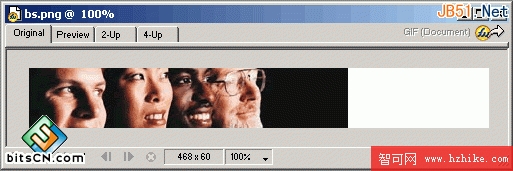
步驟 2:複製關鍵影格並變色
把圖片原地克隆幾份,數量取決於你希望有幾段色彩變化。本例安排三種顏色,就克隆三份,概念上等同 Flash 裡的關鍵影格。
選取克隆出來的圖片,依序開啟「濾鏡 → 顏色 → 色相/對比度」進行變色。這裡有個重要提醒:調整時不要動到亮度,否則整張圖的明暗都會跑掉,動畫看起來會一閃一閃。先把其中一張調成綠色,色相值設為 120,參數如下圖。
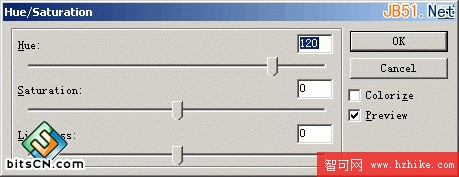
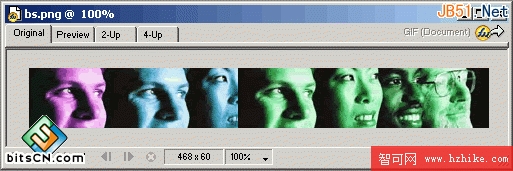
其餘色彩的處理方式相同:藍色的色相約為 180,紫色約為 -80。不同素材的最佳數值會有差異,需自行微調。另外建議在動手前先規劃好色彩順序,讓變化走在同一個色系裡逐步偏移,例如藍→綠→紫,過渡會比大跨度跳色順眼得多。
調好顏色後把它們依序排列,檢查相鄰兩張的色差是否過大;若跳動明顯就再往中間補一張。滿意後如下圖。
步驟 3:轉換為動畫符號
選取其中一張圖(本例為綠色),按 F8 或右鍵選擇「轉換為符號」,在對話框中挑選「動畫」類型並按下確定。接著會跳出動畫設定視窗,這裡先不做任何變化:影格數維持 1、移動距離設為 0。
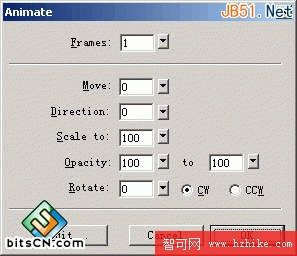
確定後,畫布上會出現一個帶箭頭虛線框的實例。別緊張,直接把它刪掉就好——符號本身已經存進資料庫了。再用同樣方法把其餘圖片全部轉為符號。
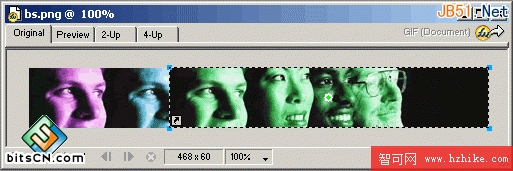
步驟 4:設定背景與靜態裝飾
這時畫布一片空白,別以為白忙一場,真正的動畫還沒開始。既然素材底色是黑的,就把畫布背景也改成黑色:「修改 → 畫布 → 畫布顏色」。接著在角落放一張不動的小圖點綴,讓畫面層次更豐富。
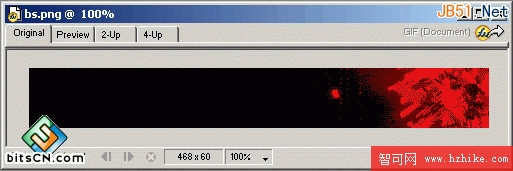
步驟 5:共享圖層——動畫的關鍵設定
正式開始前,先確認三個面板都已開啟:資料庫(F11)、影格(Shift+F2)、圖層(F2)。
在圖層面板中雙擊背景所在的圖層,在跳出的小視窗裡把方框勾選起來(名稱欄位可以自行命名,方便日後辨識)。這個動作就是「共享圖層」——勾選之後,這一層會出現在所有影格中且內容不變。完成後圖層名稱右側會出現一個膠片圖示,看到它就代表設定成功了。
- 上一篇文章: Fireworks 特效實作:重現詭魅的光影塗鴉人像
- 下一篇文章: Fireworks 特效:自製五彩發光斜紋背景與剪影合成