你一定看過那種效果——一道亮光斜斜掃過標誌或標題,字瞬間亮了一下又恢復原樣。它短暫、不搶戲,卻能替靜態畫面加上呼吸感,所以特別常出現在 LOGO 與橫幅上。做法是什麼?其實在 Fireworks 裡,只要把「白色羽化矩形」當成遮罩逐格位移,就能做出乾淨俐落的掃光。
先看成品

原始素材是這樣的:

步驟一:文字與路徑處理
1. 把背景設為黑色,輸入白色文字,並刻意調整字距,讓字元之間留一點空隙,掃光才有地方「走」。

2. 選取文字,執行「轉換為路徑」,讓字形變成可編輯的矢量物件。
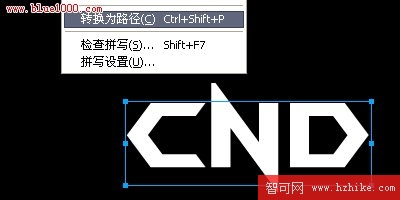
3. 轉成路徑後,間距可能會跑掉,這裡再做一次微調。

4. 複製一份文字改為黑色,稍微平移錯開,立體感就出來了。
5. 再複製一次文字,用「部分選取工具」框選路徑後填色,顏色依個人喜好決定。

6. 用矩形工具畫一個白色矩形,羽化 10 像素,並把它疊在文字上方——這就是那道光。

步驟二:圖層與影格安排
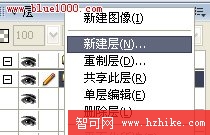
7. 由於只有最上層需要播放動畫,其餘圖層都設為「共享層」即可,不必逐格重畫。先在圖層面板建立新層。
並在「共享此層」上打勾。
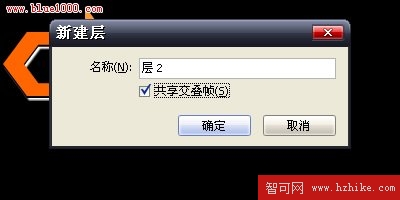
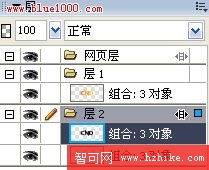
把需要共享的圖層拖進「層 2」,並放在「層 1」之下。
8. 在影格面板選擇「重置影格」,也就是複製出內容相同的影格。

9. 選取第 2 影格,剪下白色羽化矩形,再選中最上方需要播放動畫的圖層,執行「編輯—貼入內部」。光已經出現了,但真正的工作才剛開始。
10. 回到圖層面板,把鎖定圖示點掉,然後選取遮罩本身。
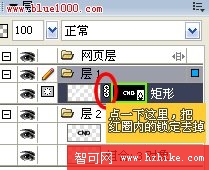
11. 用指標工具選中那個羽化矩形,以鍵盤方向鍵一格格移動到目標位置。用方向鍵而非滑鼠拖曳,位移量才會固定,動起來才順。

12. 選回第 2 影格,再重置一個影格,做法同第 8 步。
13. 重複第 11 步,把白色光帶再往後移一格;後續每一格依此類推。掃光的流暢度,取決於每格位移是否等距。
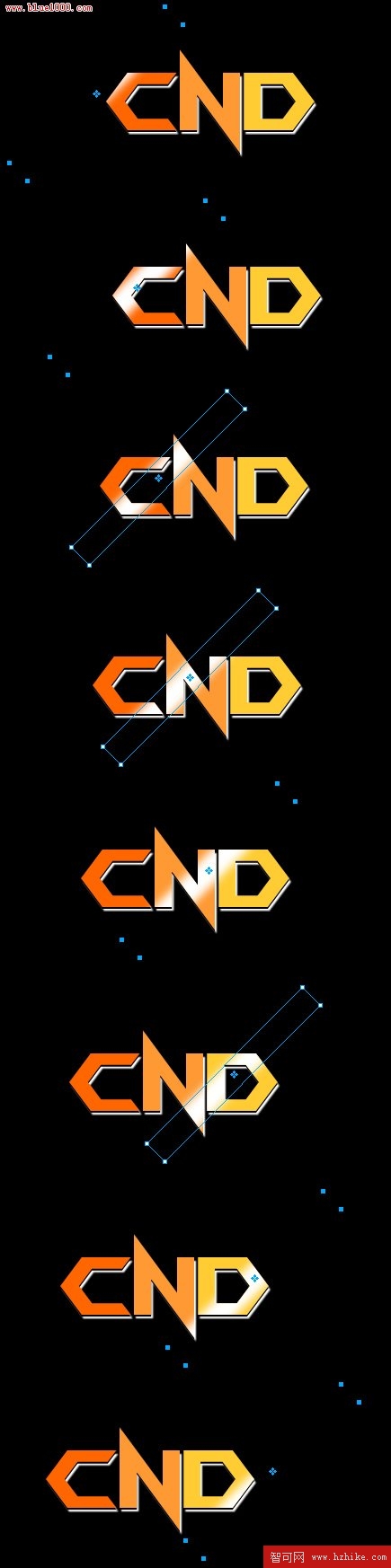
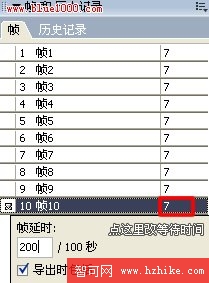
14. 這裡要收個尾:把第一影格複製到最後一格作為定格,並調整它的停留時間,讓觀眾有時間把字看完。
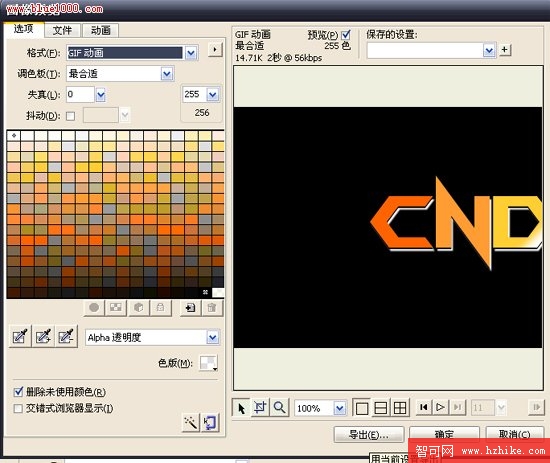
15. 最後執行「文件—匯出精靈」。想要色彩更飽和,就把色數從預設的 128 改成 256,設定好按匯出即可。
成品如下:

- 上一篇文章: Fireworks 實作:做出很有味道的網紋印刷質感
- 下一篇文章: Fireworks 教學:輕鬆做出眨眼 GIF 動畫