Fireworks 教學:為人像照片做超炫光效背景
編輯:Fireworks基礎
人像加上一層絢爛的光效背景,氣勢立刻不同。這個做法的核心其實只有兩件事:把人物從原圖中乾淨地取出來,再用筆觸與混合模式在後方堆出光。難的不是技術,而是耐心。
先看效果圖:
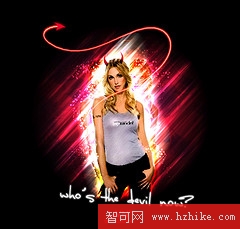
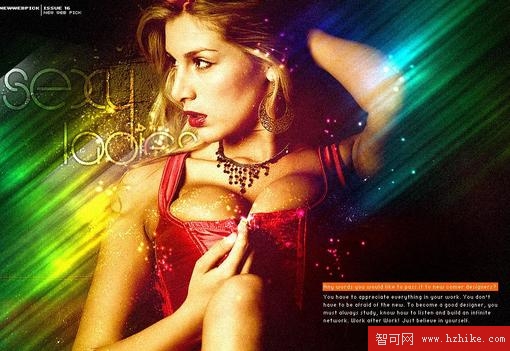
第一步:把人物取出來
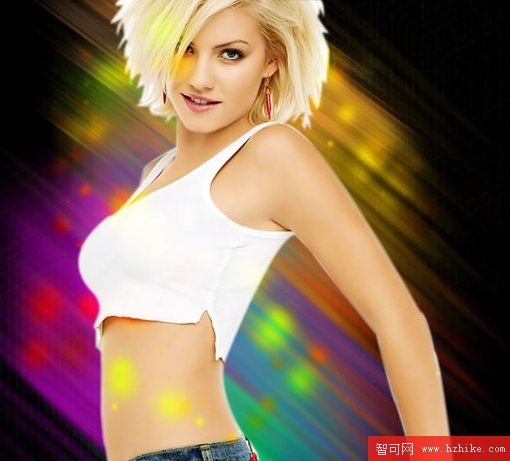
用鋼筆沿著人物輪廓描一遍,然後轉換為選取範圍,把人物獨立出來。如果路徑描得不夠精準,可以對選取範圍做一點羽化,讓邊緣自然融入背景,反而比硬邊更耐看。

第二步:背景的主體
在畫布上輸入一個字母或符號當作背景的骨架,本例輸入的是「I」。這個字母會決定光效的走向與構圖重心。
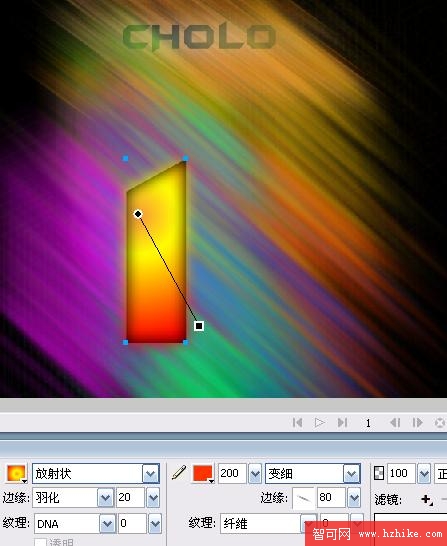
接著調整筆觸參數,這是整個效果的靈魂。
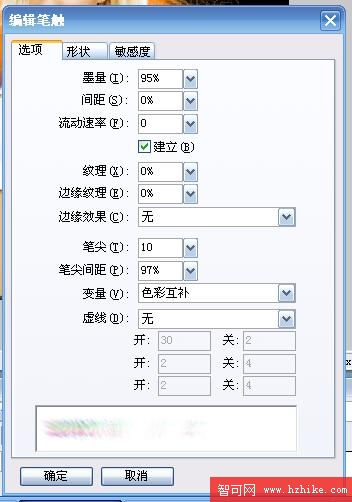
多色版本
本教學示範的是多色效果。在「筆觸選項 → 高級」中設定變量,筆觸選擇「水彩—變細」,讓顏色在描繪過程中自然轉換。
純色版本
如果你想要單色效果,把變量改為「陰影」,筆觸改用「水彩—加粗」,線條會更沉穩、更有重量感。
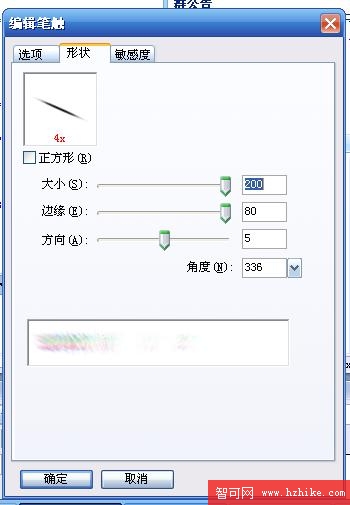
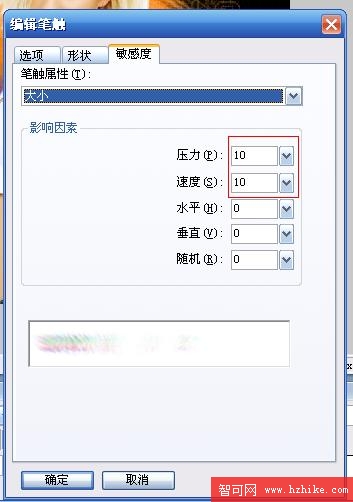
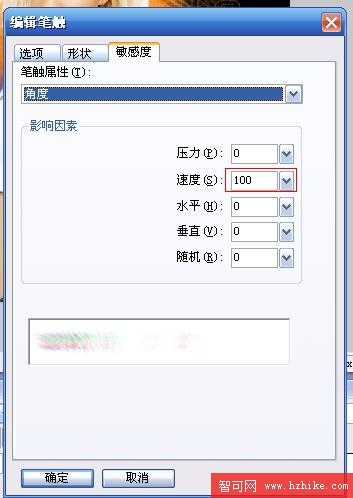
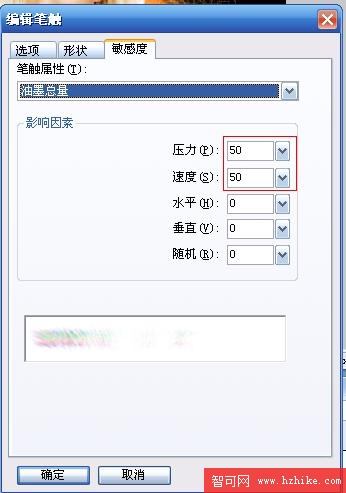
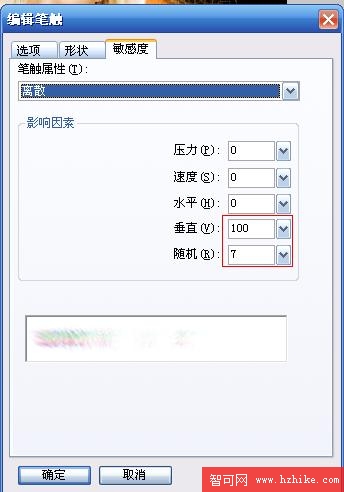
畫到這裡背景就成形了,接下來是點綴。
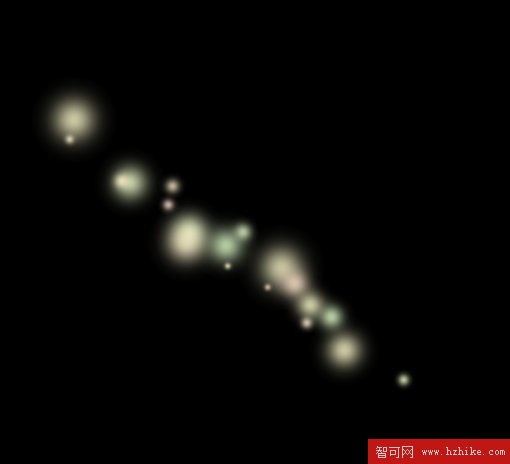
第三步:點綴與收尾
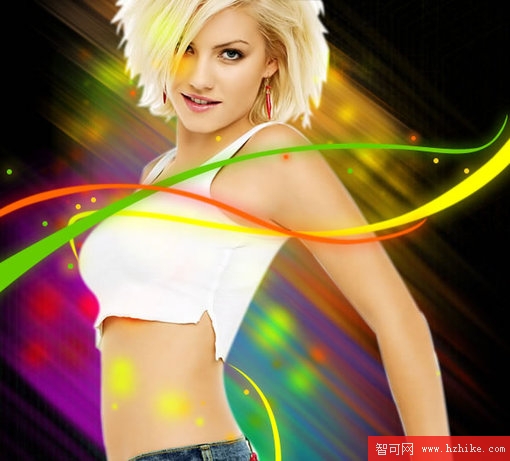
先存成 PNG 保留原稿,再另開一個檔。新增樣式後,用鋼筆畫一些線條,把混合模式改為「螢幕」或「疊加」,線條就會像光而不是像墨。當然也可以放進其他元素,例如月牙形、光點或碎片。

最後記得檢查一件事:人物與背景的交界處是否需要補一點環境光。在人物輪廓的受光側加上極淡的亮邊,人物才不會像被剪下來貼上去的。這一步只要一兩分鐘,卻是決定成品專業與否的關鍵。
- 上一篇文章: Fireworks CS3 教學:用切片工具切網頁模板
- 下一篇文章: Fireworks 鼠繪實作:畫一輛甲蟲車