像素畫系列教學(二):基本線條
編輯:Fireworks基礎
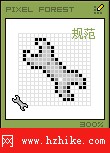
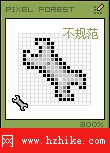
正如漢字由點、橫、豎、撇、捺等基本筆畫組成,像素畫也有其規範的「筆畫」,我們稱之為基本線條。每種特定線條都是依像素的特性排列而成,並廣泛應用於各類像素畫中。很多人畫像素畫時總覺得邊緣粗糙,主要就是線條使用不當所致。
如圖,規範的線條畫出的像素畫細膩、結構清晰;反之,非規範的線條則會造成像素點「並排」「重疊」等嚴重問題。
下面一起來看看像素畫中常用的幾種線條。
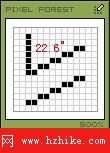
1. 22.6 度的斜線
選鉛筆工具並用 1 像素筆刷,以兩個像素的方式斜向排列,分為雙點橫排與雙點豎排兩種。此類線條常用於建築描繪,因此 3D 建築的統一透視角度也為 22.6 度。
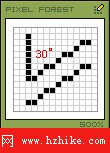
2. 30 度的斜線
選鉛筆工具並用 1 像素筆刷,以「兩像素間隔一像素」的方式斜向排列;豎向排列時則形成 60 度斜線。此類線條運用靈活,常與其他線條搭配,完成特殊造型。
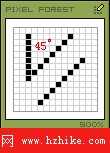
3. 45 度的斜線
選鉛筆工具並用 1 像素筆刷,以單個像素的方式斜向排列。此類線條簡單易學,常用於平面物體及建築斜面的繪製。
4. 直線
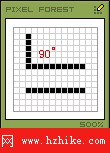
選鉛筆工具並用 1 像素筆刷,同時按住 Shift 鍵拖曳滑鼠,即可精準畫出直線。
5. 弧線
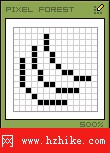
因弧度大小不同,弧線的画法多種多樣。選鉛筆工具並用 1 像素筆刷,分別以 3-2-1-2-3、4-2-2-4、5-1-1-5 的弧形排列,它們具有一定的規律性與對稱性,如圖。此類線條常用於人物頭像與動物的繪製。
一幅像素作品若總要一個個點出來,實在吃不消。因此把常用的線條筆畫與基礎圖形定義成筆刷,能大大提升工作效率。
自訂筆刷的具體步驟如下:
- 新建一個文件,大小隨意,解析度設為 72dpi 左右、RGB 色彩模式,背景白色、前景黑色。
- 選鉛筆工具並用 1 像素筆刷,畫出線條或基礎圖形。
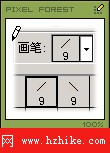
- 畫好一個線條或圖形後,選擇 Edit → Define Brush(編輯→定義畫筆),畫面上所畫的圖形便會成為一個新筆刷,並出現在筆刷控制面板中。
- 做完所有自製筆刷後,可把原有筆刷逐一清除,再點擊筆刷控制面板上的圓形小三角,選擇「存儲筆刷」,一個完全屬於你的自製筆刷檔(.abr)便完成了。日後可隨時「載入筆刷」或增添新筆刷。
- 上一篇文章: 像素畫系列教學(七):明暗關係
- 下一篇文章: Fireworks 技巧:如何在一個圓裡精準找到圓心