本篇為 Fireworks 技巧實例教學,主要講解「動態元件」的建立方法,從動態元件的概念、建立一個基本的動態元件,到運用 JSF 程式碼的進階玩法,希望對大家有所幫助。
先談談什麼是動態元件。在 Fireworks 中,我們可以建立「圖形」「按鈕」和「動畫」三種元件,但平常我們多半只是直接把元件從文件庫拖出來用,這種就稱為「靜態元件」。
舉個例子:我畫了一顆「OK」按鈕並轉為按鈕類元件,當我要再做一個「Cancel」按鈕時,就得把剛才那顆「OK」按鈕從文件庫拖進畫布、打散,把文字改成「Cancel」,再轉成元件。這種做法根本多此一舉——如果要做很多按鈕,文件庫就會堆滿一堆類似元件。
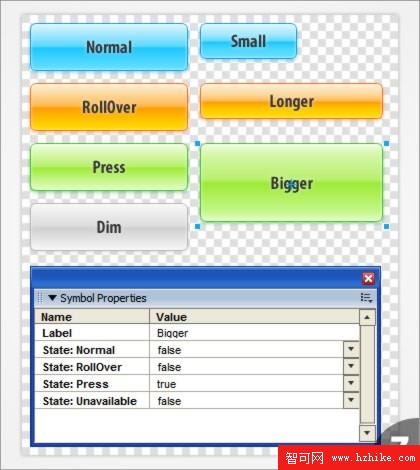
那動態元件又是什麼概念呢?我只要把按鈕從庫裡拖出來,就能在「元件定義」面板裡改變它上面的文字、長寬,以及滑鼠移入、按下等屬性,而這個元件在庫裡從頭到尾只存在一個。若你還不太理解,可以點「Window」選單下的「Common Library」開啟公用庫,裡面就放著一些這類元件。了解它的用途後,我們就開始製作。
一、建立一個基本的動態元件
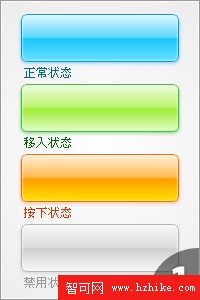
1. 先畫出一顆按鈕的四種狀態:「正常狀態」「滑鼠移入狀態」「滑鼠按下狀態」與「禁用狀態」。
2. 把這些按鈕背景圖的座標設為一致,讓它們重疊在一起,全部選中後按 F8 轉為一個圖形類元件,進入編輯狀態,加入按鈕文字,並為每張狀態圖命名(如下圖)。
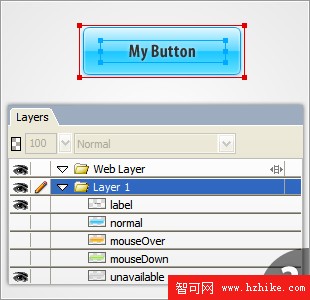
3. 第 2 步要注意幾點:
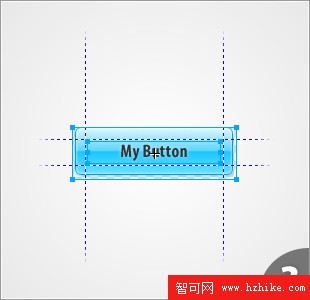
- 開啟「九宮格智慧縮放」,把拉伸區域設在文字框外部;
- 文字框寬度等於按鈕背景圖寬度減去縮放區域寬度,並設為文字居中;
- 按鈕背景圖最好平面化為點陣,避免縮放時路徑開拆(不平面化則可保持縮放時的畫質);
- 把不需顯示的狀態圖隱藏(去掉圖層前的眼睛圖標)。
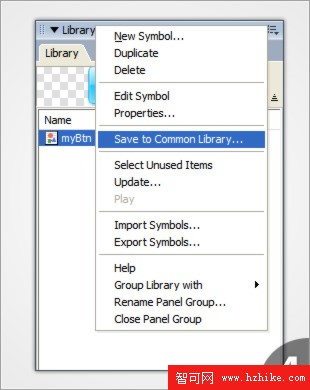
4. 在文件庫中選中剛建立的元件,點右上角選單按鈕,選「保存到公用庫」,於彈出的對話框中儲存,預設路徑為:
X:\Documents and Settings\UserName\Application Data\Adobe\Fireworks CS3\Common Library\Custom Symbols
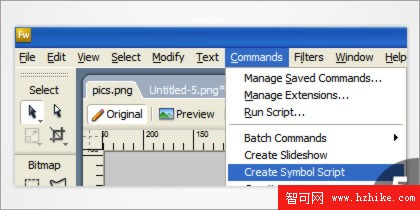
5. 在「命令」選單中點擊「建立元件腳本」。
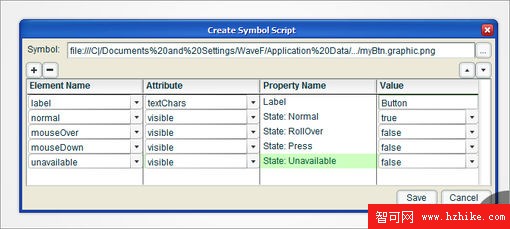
6. 在「建立元件腳本」對話框中,開啟剛才保存的 PNG 檔,並依下圖設定動態元件屬性,最後點擊保存。
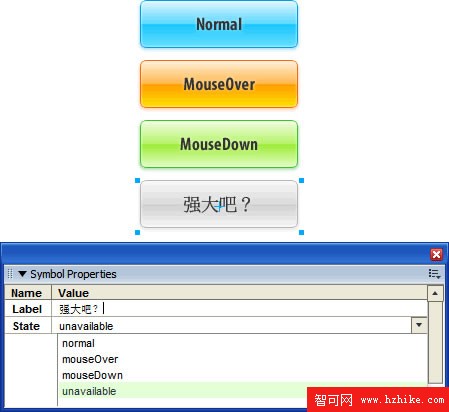
7. 現在隨便新建一個文件,從公用庫的自訂目錄把自製動態元件拖進畫布,再在「Window」選單下點「Symbol Properties(元件屬性)」,簡單設定一下,就能在畫面上快速做出多個不同狀態、不同標籤文字的按鈕了。
二、動態元件的進階應用
前面講了如何建立一個基本的 Fireworks 動態元件,這次就來做一個更「進階」的動態元件。先聲明:本教學涉及 JSF 程式碼,對此沒興趣的朋友可以華麗地跳過;對 Fireworks 極度狂熱、又有信心讀懂簡單程式碼的朋友,請繼續。
1. 上次我們做了一個動態元件,並保存到:
X:\Documents and Settings\UserName\Application Data\Adobe\Fireworks CS3\Common Library\Custom Symbols
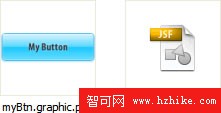
2. 現在用瀏覽器打開這個目錄,會看到兩個檔案:
3. 用記事本打開「myBtn.jsf」,就能看到裡面的 JSF 程式碼(內容從略,請自行打開查看)。
4. 作為參考,我們打開 Fireworks 內建動態元件的 JSF 腳本。開啟公用庫面板中的 Mac 目錄,隨便找一個名字獨特點的按鈕(本例選「ButtonBarLeft」),記下名稱後搜尋,即可取得路徑:X:\...\Adobe Fireworks CS3\Configuration\Common Library\Mac\
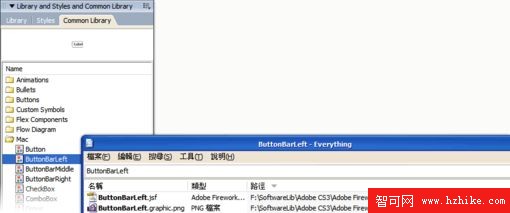
5. 找到路徑後,打開內建動態元件的腳本來觀察。我們打開「Button.jsf」(對應檔案是「Button.graphic.png」),即可看到裡面的 JSF 程式碼。
6. 接著就能把內建動態元件的腳本「移植」到我們自己的按鈕上。要注意,這些移植的程式碼會被「命令」選單下的「建立元件腳本」視為「不相容的腳本」,因此只能用記事本手動編輯。
7. 打開先前生成的按鈕腳本「myBtn.jsf」,清空舊碼,輸入以下程式碼(我加了註解,應該還算易懂):
// Widget.opCode 會回傳兩個值:1 和 2,
// 當動態元件被拖進畫布時回傳 1(初始化),
// 每當偵測到使用者改變了動態元件屬性就回傳 2(偵聽變化);
switch (Widget.opCode){
case 1: setDefaultValues(); break;
case 2: applyCurrentValues(); break;
}
// 初始化函式
function setDefaultValues(){
var values = new Array();
// 建立 Label 與 State 屬性,並定義初始值;
values.push({ name:"Label", type:"text", value:"My Button" });
values.push({ name:"State", type:"ComboBox", value:"normal,normal,mouseOver,mouseDown,unavailable"});
// 用內建方法為目前屬性賦予初始值;
Widget.elem.customData["currentValues"] = values;
}
function applyCurrentValues(){
// 取得目前值
var vals = Widget.elem.customData["currentValues"];
// 取得 State 狀態列表目前項的名稱
var state = vals[1].value.split(",")[0].toString();
// 遇到錯誤時可用 alert(); 來 Debug;
// alert(state);
// 依使用者輸入改變 label 標籤的值
Widget.GetObjectByName("label").textChars = vals[0].value;
// 依使用者在下拉列表的選擇來顯示或隱藏對應的按鈕背景圖;
Widget.GetObjectByName("normal").visible = (state=="normal");
Widget.GetObjectByName("mouseOver").visible = (state=="mouseOver");
Widget.GetObjectByName("mouseDown").visible = (state=="mouseDown");
Widget.GetObjectByName("unavailable").visible = (state=="unavailable");
}
8. 輸入完程式碼後保存(注意要存為 ANSI 編碼),再回到 Fireworks 新建文件、Reload 一下公用庫,重新把自製動態元件拖進畫布,就能看到效果了:
- 上一篇文章: Fireworks 教學:製作旋轉的四葉草 GIF 動畫
- 下一篇文章: 用 Fireworks 製作具動態效果的切圖