Fireworks MX 實作:做出 Windows 風格選項卡式互動效果
編輯:Fireworks基礎
論壇裡常有朋友詢問:這種像 Windows 內容頁頂部那樣、點一下就能換頁的效果到底怎麼做?它其實沒有一個官方名稱,這裡我們姑且稱它為「選項卡式效果」。
先說個觀念:同一個效果往往有多種做法,而同一種技法靈活變通後,還能生出更多意想不到的變化。所以接下來請重點理解思路,別只記步驟。
一、做出選項卡按鈕
新建文件,用圓角矩形工具畫一個矩形,把圓度設為 50,再用傾斜工具微調形狀,做成如圖的斜面外觀。
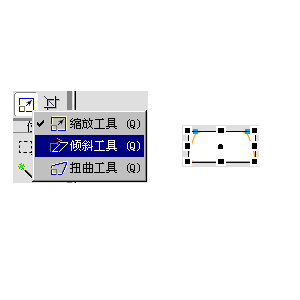
複製貼上兩次,把三個矩形依下圖排列,選項卡菜單的按鈕就成型了。
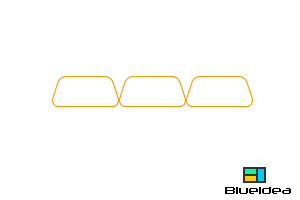
二、加上內容資訊框
用矩形工具畫一個大小適中的資訊框,位置照下圖擺放。
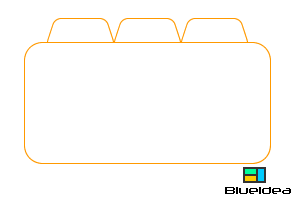
三、建立三個影格並分發圖形
在影格面板新增兩幀,加上原本的共三幀。接著全選圖形複製,貼到影格 2,再貼到影格 3。
四、用「聯合」把按鈕與資訊框結合
回到影格 1,選取第一個矩形,按住 Shift 加選資訊框,然後執行「修改 → 組合路徑 → 聯合」。
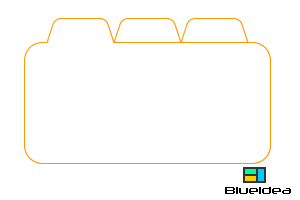
接著到影格 2 選第二個矩形做同樣操作,再到影格 3 處理最後一個矩形。三幀都完成後,分別在三個影格中輸入各自的文字。
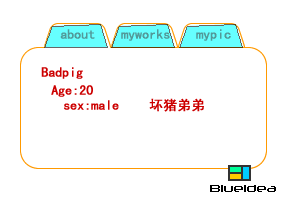
五、加上矩形熱點與切片
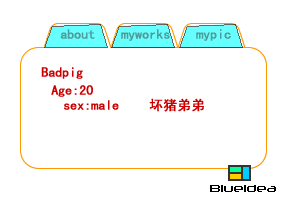
用矩形熱點工具圈選選項卡按鈕(可用複製或克隆排列到菜單上),完成後如下圖:
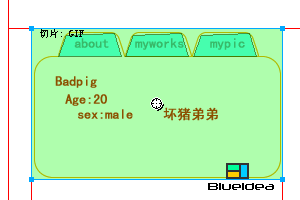
再用切片工具拉出如圖的範圍。
六、重點:設定交換圖片行為
在影格 1 中選取第一個熱點,開啟「行為」面板,選擇「交換圖片」,依下圖設定(注意圖中提示),最後回到行為面板,把滑鼠事件由 onMouseOver 改成 onClick,避免移過就跳動。
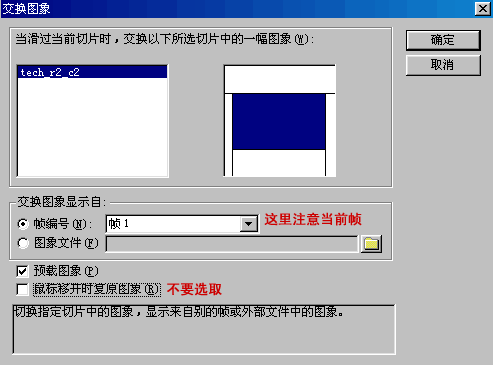
接著到影格 2、影格 3 分別重複影格 1 的設定,整個選項卡式效果就完成了。