Fireworks 繪製向量郵件圖標(四):發光、潤色與完成
編輯:Fireworks基礎
最後的潤色步驟
Step 13 用路徑做發光
因為背景顏色比較深,可以考慮加一層發光。這裡刻意不用 FW 的投影或發光濾鏡,仍然回到 Path——為什麼?因為比較好控制,當然也摻了點個人偏好。做法是畫一個比信封底層圓角矩形上下左右各多 1px 的新圓角矩形,不羽化,透明度 30。
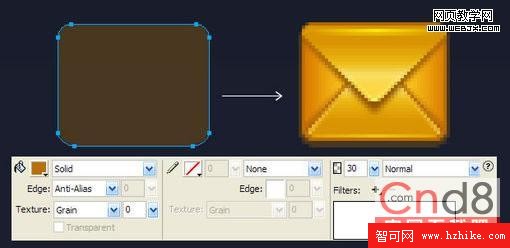
Step 14 底部再補 1px 高光
在下方再加一道 1px 高光。
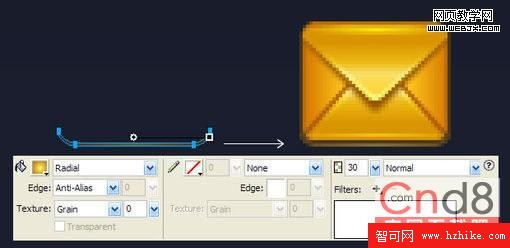
Step 15 快速潤色
圖標到此基本完成,接著進入潤色階段。把所有圖層全選並複製一份,迅速按下 Ctrl+Alt+Shift+Z 把圖層平面化為位圖,然後把疊加方式設為 Overlay、透明度 60,就會發現圖標的飽和度與對比度都被提高了。這是個人偏好的快速潤色方法,但並非任何時候都適用;某些時候你必須手動用 FW 自帶的濾鏡去調曲線、對比度與飽和度。

Finish
最終效果如下。補充一句:信封下方的三角其實也另外用路徑做了一層投影,寫完才發現,就不再折騰了。