Fireworks 除了網頁製圖、切圖與搭配 Dreamweaver 這些本領,製作 GIF 動畫同樣是強項。這篇我們一起做一個顏色平滑過渡的 Banner。
過程中會練到:符號(Symbol)的定義、修改與使用;色相/對比度(Hue/Saturation)調整;補間實例動畫(Tween Instance);圖層(Layers)與影格(Frames)的基本操作,另外還會用到幾個特效。
一、準備素材並變色
1. 新建 468×60 的畫布(Banner 標準尺寸)。放入素材圖片(也可手繪),調整到適當大小:
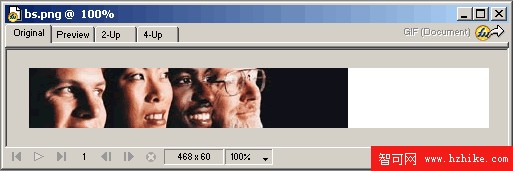
2. 把圖片原地克隆幾個,數量取決於你想要幾種顏色。本例要三種變化,所以克隆三份,可以理解為 Flash 裡的關鍵影格。選中副本,執行 濾鏡 → 顏色 → 色相/飽和度 變色。調整時千萬不要動亮度,否則整張圖都會跟著變。先把它調成綠色,色相值 120:
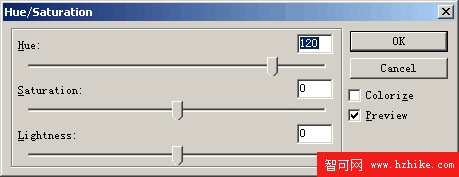
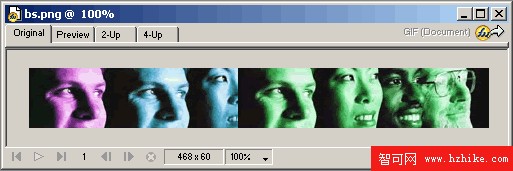
其餘兩張的做法類似:藍色的色相為 180,紫色為 -80。實際數值會因素材而異,請自行微調。特別提醒:動手前先想好顏色變化順序,最好在同一色系內漸變,例如藍 → 綠 → 紫。調整完把它們依序排列,看看過渡跨度會不會太大,太大就再修,直到滿意:
二、轉為動畫符號
3. 選中其中一張(本例為綠色)按 F8,或按右鍵選 Convert to Symbol,在對話框中選擇「動畫符號」並按確定。接著會跳出動畫設定對話框,這裡先不動它,維持一影格、位移 0:
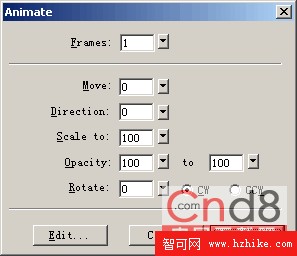
確定後該圖會變成帶箭頭虛線框的實例——把它刪掉別怕,符號已經存進庫中了。其他圖片也照這個方法逐一轉為符號:
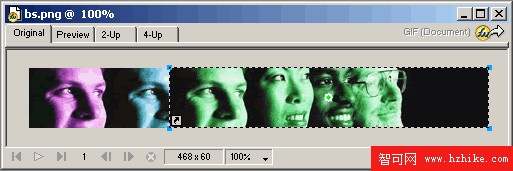
三、調整畫布並鎖定背景層
4. 此時畫布一片空白,別急,真正的動畫還沒開始。先把畫布背景改為黑色(Modify → Canvas → Canvas Colors),再在角落放一張靜態小圖讓畫面更靈動:
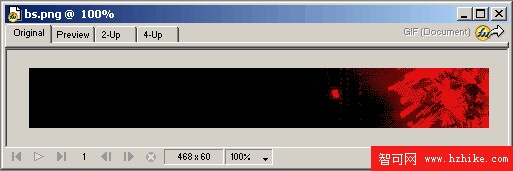
5. 確認三個關鍵面板都開著:庫面板(Window → Library,F11)、影格面板(Window → Frames,Shift+F2)、圖層面板(Window → Layers,F2)。然後在圖層面板雙擊背景所在圖層,在彈出的小視窗中打勾,把這一層設為共享圖層——這樣後續所有影格都會共用它。完成後圖層右側會出現一個膠片圖示。
- 上一篇文章: Fireworks 實作:做一個有質感的個性桌面台歷
- 下一篇文章: Fireworks 鋼筆實作:快速鉤出圖片的破損邊緣