在編者再三邀請下,風雲設計的兩位高手——風箏與心動為誰終於首肯,為廣大讀者帶來他們近距離接觸 Fireworks MX 後的第一手心得,特此致謝!
優化菜單面面觀
上一節我們對 FWMX 最新、最酷(好像我很愛用這種老掉牙的詞彙~)的各種新面板做了初步介紹,不知各位是否已拿到測試版開始體驗?相信整體感受應該相當美好。本節我們就來看看 FWMX 各級菜單及其相關命令,同樣以 FW4 為對照,以便更透徹地理解 FWMX 菜單的優化之處。
整體而言,透過比較可以看出,FWMX 的菜單命名與分組排列,較 FW4 更趨合理、便利與快捷。除了 View(檢視)菜單維持原樣,其他各級菜單或多或少都有調整,並在 FWMX 中重新拆分出 Select(選擇)與 Filters(濾鏡)兩個菜單。閒言少敘,一起來領略嶄新的 FWMX 吧!
一、File 菜單
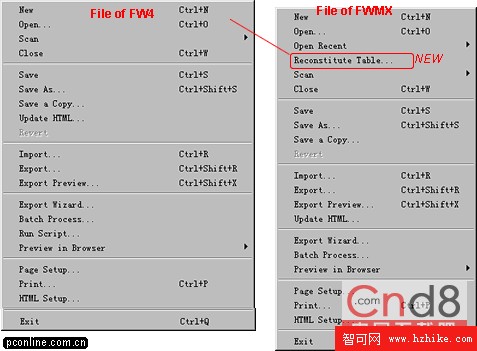
1、比較後可發現,FWMX 新增了一個 Reconstitute Table 命令。其確切含義暫且不譯,我們可直接透過操作來體會它的用途。
(1)選取該命令後,會自動彈出開啟檔案的對話框。從對話框預設的檔案類型可知,它是用來開啟以 Table 編排的網頁。此時可任選一個 HTML 檔案並開啟。
(2)若開啟的 HTML 檔先前是由 FW4 或 FWMX 導出,我們便能透過此命令自動重建先前編輯過的 PNG 來源檔。簡單來說,若你採用 FW 系列軟體直接輸出 HTML,就能用 File→Reconstitute Table 把這個導出過程「反轉」,也就是再從 HTML 還原出 PNG 檔。這命令最大的好處在於:不必再擔心網頁的 PNG 來源檔遺失,因為透過它便能輕鬆找回。
(3)須注意的是,此命令對非 FW 系列軟體產生的 HTML 檔支援仍不佳。你若拿它去開啟搜狐、新浪的頁面,恐怕會大失所望。因此,想靠它「抄襲」他人網站的朋友(我常抄,想來同好不少,故這麼寫,嘿嘿~抱歉),大概無法如願。
2、FW4 的 File 菜單裡有個「Run Script(執行腳本)」命令,在 FWMX 中已被整合進 Commands 菜單。
3、實測發現,Open(開啟檔案)命令支援的檔案類型更豐富了。舉例來說,用 FW4 開啟 SWF 一定會報錯;而用 FWMX 開啟 SWF,它會自動調用播放器播放。可見 Macromedia 正逐步在各軟體間搭建更順暢的溝通橋梁,讓它們結合得日益緊密。看來時代要求我們對各類軟體進行橫向學習,否則就要被淘汰了……(有點恐怖……)
二、Edit、Modify、Select 三個菜單的重新編排
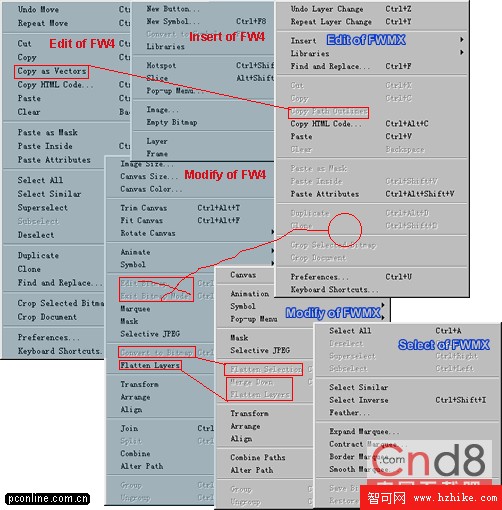
與 FW4 對照後發現,這三個菜單其實就是原 FW4 中 Edit(編輯)、Modify(修改)、Insert(插入)三項的重新組合。有三處變化值得留意:
1、FW4 中兩個多餘的命令「Edit Bitmap」與「Exit Bitmap」在 FWMX 裡終於功成身退,不見了。
2、FW4 的轉換點陣命令「Convert to Bitmap」在 FWMX 中改名為「Flatten Selection」,功能相同,預設快捷鍵仍為 Ctrl+Shift+Alt+Z。此命令在上一節「Layer(圖層)」面板的介紹中已接觸過,不再贅述。
3、FW4 用來合併圖層的「Flatten Layers」,在 FWMX 中拆為「Merge Down」與「Flatten Layers」兩個命令,其實是多了「Merge Down」(向下合併圖層),操作可控性因而更強。
三、Commands(命令)菜單
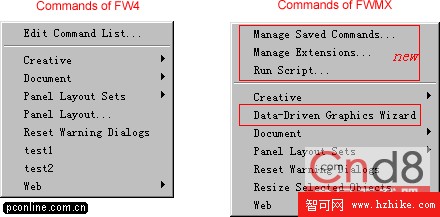
比較後不難發現,FWMX 最顯著的變化是新增了可擴充外掛資源管理器的相關命令——Macromedia Extension Manager 也進駐 FWMX 了!這是個巨大的躍進。對於使用 DW 或 Flash 的朋友而言,Extension Manager 想必毫不陌生。Macromedia 早料到旗下軟體「大同」時代的到來,Extension Manager 作為專用的外掛管理工具,已從單一服務 DW 逐步擴展到 Flash,如今更延伸至 FWMX,其操作的開放性與可擴充性可見一斑。只要你有本領,完全可以自行編寫外掛為己所用,並與他人分享,實現資源共享。話不多說,我們來看看如何管理 Extension 吧。
(1)點擊 Commands 菜單中的 Manage Extensions 命令。
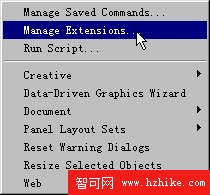
(2)彈出我們熟悉的 Extension Manager 管理器。
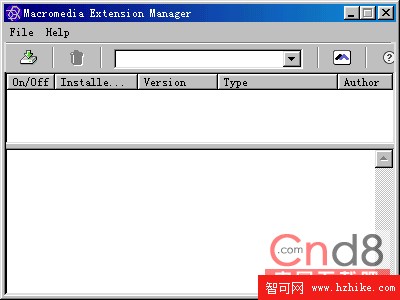
(3)直接點擊工具列上的安裝外掛圖示。

(4)點擊開啟檔案的下拉選單,具體路徑請參看下圖。
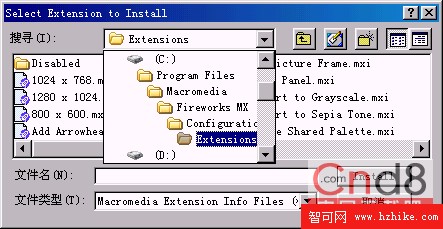
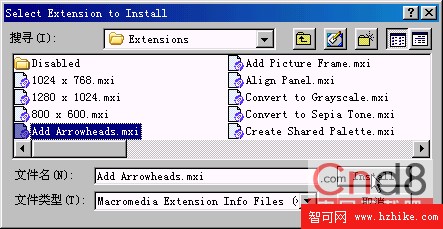
(5)檔案類型有 *.mxp 與 *.mxi 兩種,可依實際情況選擇。選中要安裝的外掛後,點擊 Install 即可!(我這裡實測,測試版似乎無法執行此操作,不知各位的情況如何。)
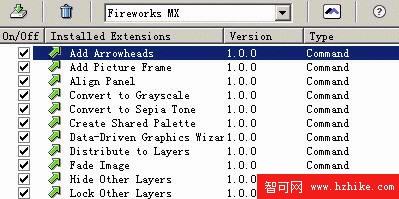
(6)下圖為外掛安裝成功後的截圖(圖片取自藍色理想的經典論壇)。
- 上一篇文章: Fireworks MX 初體驗(2-2):菜單與細節全面對比
- 下一篇文章: 撕紙邊緣效果製作詳解(下):高斯模糊營造復古質感