Fireworks 教學:繪製金屬管狀質感
編輯:Fireworks基礎
這是網路上很常見的一種金屬管狀物件。開始之前先記住一件事:在得到最終結果之前,你隨時可以用 Ctrl+Z 復原上一步操作。
首先建立新文件(File > New,快捷鍵 Ctrl+N),大小設為 300×300 pixels。如果這張圖要用在網頁上,解析度保持預設的 72 即可。
使用「鋼筆」工具來畫曲線。

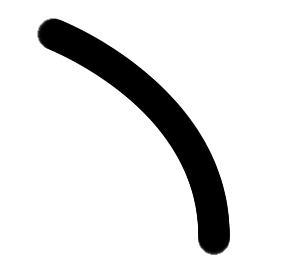
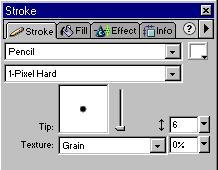
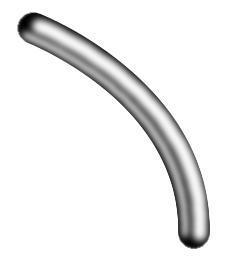
描邊依下圖設定。先在畫布左上方點一下,再到右下方點擊並拖曳,拉出一段合適的弧線。
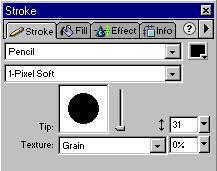
接著為曲線加上亮邊。按 Ctrl+Shift+D 複製剛才的曲線,描邊屬性依下圖設定,並在「效果」面板中加上 Gaussian Blur:3.0。然後用方向鍵把曲線往右上移動,如下圖。藉由反覆微調,讓它落在右下側形成高光。
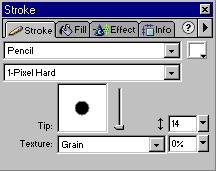
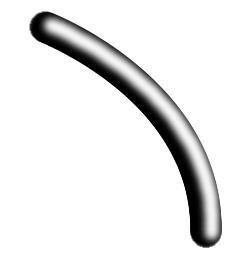
重新選取黑色曲線,再按一次 Ctrl+Shift+D 複製,在 Stroke 設定中調整新曲線的樣式,如左下图所示。同樣加上「效果 > 模糊 > 高斯模糊」,數值 3.0,然後用方向鍵往左下移動。這樣就完成了管體的暗部。
現在開始加上管身上的金屬接節。在曲線上畫一條直線(用「直線」工具或鋼筆工具都可以),如右下图所示。直線屬性設為 1 pixel、白色,稍後還要再疊一條黑色直線。
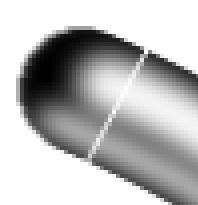
按 Ctrl+Shift+D 複製上一步的白色直線,用方向鍵往下、往左各移一個像素,就得到黑色直線。按住 Shift 同時選中黑白兩條直線,開啟「Modify > Group」群組。
接著按 Ctrl+Shift+D 複製這個群組,用方向鍵位移,並搭配「縮放」工具旋轉角度,直到位置看起來最自然。重複這個動作,讓黑白直線沿著整條曲線排列鋪滿。
- 上一篇文章: Fireworks MX 2004 教學:快速移除相片紅眼
- 下一篇文章: Fireworks 4.0 教學:製作旋轉文字動畫