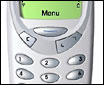
用光影表現凹凸與材質
今天我們用 Fireworks 做一個寫實手機。核心技術只有一個:用明暗光影表現凹凸與材質,成敗關鍵在於細節是否處理得夠仔細。
文章末尾提供 .png 檔供下載參考。
步驟 1:勾出左右對稱的機身
新增 300×520、白色背景、解析度 72 的畫布。由於手機從這個角度看是左右對稱的,所以只要畫一半再鏡像即可。先用鋼筆工具勾出機身左側的大致輪廓,再用「細部」工具做細微調整。
接著複製這個輪廓、水平翻轉後移到右側並與左側對齊,然後執行【修改】→【組合路徑】→【聯合】,得到完整的對稱機身。
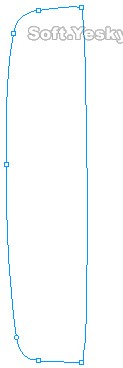
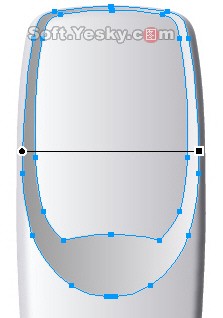
圖01 圖02
步驟 2:上色並加兩層內斜角
為機身路徑套用 #C0BFC8 實心填色,然後連續套用兩次完全相同設定的「內斜角」特效。疊兩次而非一次,可以讓邊緣的明暗過渡更厚實。
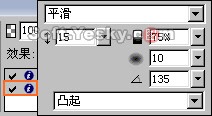
圖03
步驟 3:疊上高光層
把整個機身路徑再複製一份,清除複製出來那一份的所有特效與填充。用「縮放」工具配合 Alt 鍵適度縮小,再改用「線性漸變」填充,顏色由 #FCFFFF 漸變到 #BCBABF,羽化值 7。這樣機身立刻有了弧面光澤與立體感。
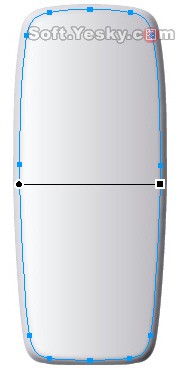
圖04
步驟 4:先定螢幕外框的位置基準
接下來畫螢幕外圍部分。之所以先畫這塊,是為了替後面的螢幕提供位置座標參考。
同樣先用鋼筆勾左半輪廓,用「細部」工具微調後複製、水平翻轉、對齊,再執行【組合路徑】→【聯合】形成對稱新路徑。
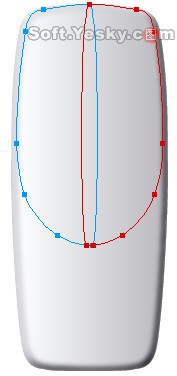
圖05
為這個新路徑套用線性漸變,顏色由 #999999 到 #F1F1F3。
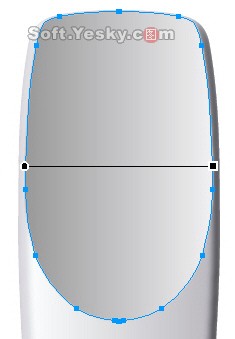
圖06
步驟 5:再畫一層對稱輪廓
用前面教過的對稱路徑畫法再畫一個輪廓。
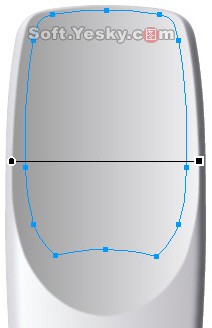
圖07
步驟 6:命名並保留備用路徑
為這條路徑取名「W1」,再複製一份命名為「W2」,並把「W2」所在物件層的「眼睛」圖示暫時關閉。因為一會兒要拿「W2」去切割另一個物件,所以先保留起來。
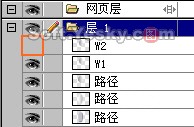
圖08
步驟 7:切割成型
同時選中圖07 的對稱路徑與「W1」,執行【修改】→【組合路徑】→【切割/打孔】,形成新的組合路徑,同樣套用 #999999 至 #F1F1F3 的線性填色,羽化值 1。
圖09
步驟 8:再縮一圈做出邊框厚度
把這個組合路徑再複製一份,用「縮放」工具配合 Alt 鍵向中心縮小 2 像素,然後套用線性漸變填充。
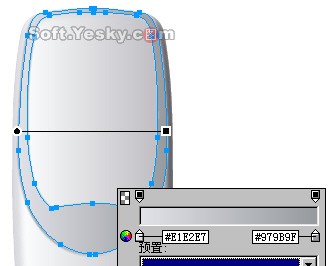
圖10
步驟 9:畫內部結構線
再用鋼筆工具畫出下圖那樣的對稱路徑,同樣用線性漸變填充,顏色由 #B7BBC6 到 #E0E1E6。
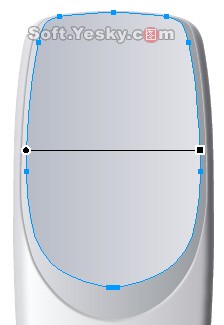
後續的按鍵、喇叭、螢幕內容都沿用同一套節奏:勾形 → 線性漸變 → 內斜角 → 必要時疊高光層。把這四步練熟,任何寫實器物都能拆解重現。
- 上一篇文章: 自己打造動畫廣告:用 Fireworks 泛起水波漣漪
- 下一篇文章: Fireworks 簡單立體文字特效