作品簡介:動態 LOGO 的成品好不好看,八成取決於前置準備:素材選得對不對、尺寸裁得準不準、文字特效層級分得清不清楚。本篇從素材處理講到文字特效設定,把這些基礎步驟完整梳理一次。
一、挑選與處理素材
1、開啟 Photoshop,從「檔案」中打開準備使用的圖片,建議用 JPG 格式的靜態圖。素材本身要具備當 LOGO 的價值,這部分靠個人眼光判斷。
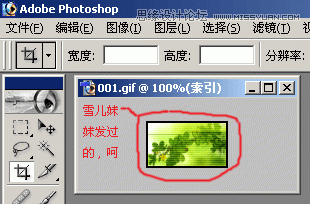
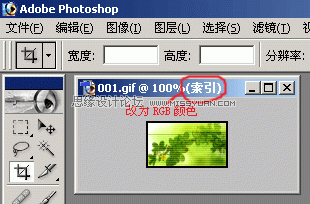
2、若圖片上方顯示「索引」模式,必須先從「影像 — 模式 — RGB 色彩」轉換,否則多數功能無法使用。若本來就是 RGB 就不必更動。
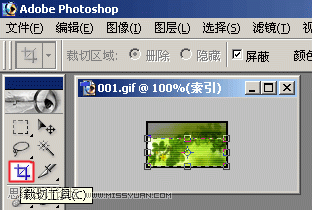
3、選擇「裁切工具」,裁出 88×31 的範圍。切大就再切一次,切小則重來。(也可以用矩形選取工具框出範圍,再貼到新檔。)
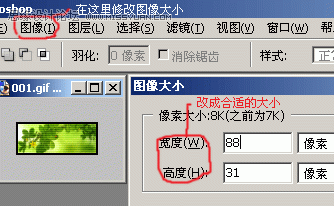
4、本例裁出的寬度只有 80,需要再放大成 88×31 的標準尺寸。
二、加入文字與特效
LOGO 上通常放網站名稱與網址。做 LOGO 的核心目標是用各種手法把文字資訊「凸顯」出來,常見的動態手法包括:滑行、模糊、漸變、打字、顏色過渡與閃光。以下先談靜態階段的文字特效設定。
滑行效果是文字從旁邊緩緩滑入的呈現方式。
1、用文字工具(大寫 T)在適當位置輸入文字。LOGO 常用宋體、12 號、關閉鋸齒。

常見的文字特效有投影、描邊與模糊。本例用白字配綠色描邊。進入特效設定的方式是在圖層上按右鍵選「混合選項」。
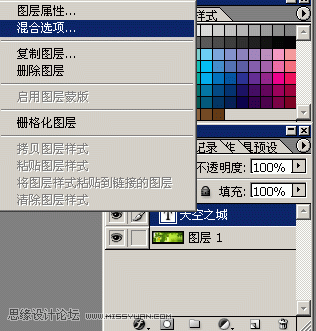
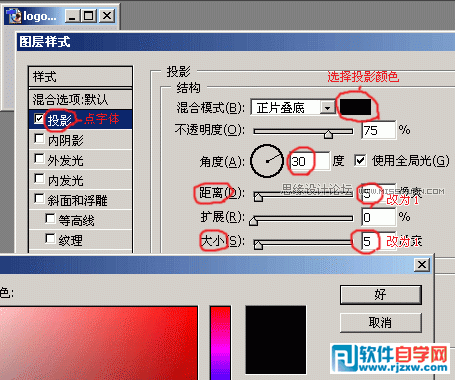
2、投影:點擊「投影」文字本身(不是前面的核取方塊),把「距離」與「大小」改為 1、「角度」設為 150 或 120,「不透明度」自訂——它決定投影的深淺,顏色則在「混合模式」後方的色塊裡挑。
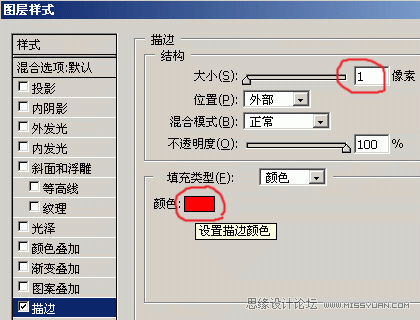
3、描邊:點擊「描邊」,把「大小」改為 1,顏色依需求設定。描邊在 88×31 這種小尺寸下特別有效,能避免文字被背景吃掉。
至於「模糊」效果則在「濾鏡 — 模糊 — 動感模糊」中,後續章節再談。
小提醒:88×31 的可用面積極小,特效一多就會互相打架。建議只保留「描邊+輕微投影」兩項,其餘靠動畫呈現,畫面會乾淨很多。