-
 Fireworks制作婦女節主題宣傳動畫(1)
我們以這個婦女節為主題宣傳動畫表達衷心的祝福,願全世界的女性都能夠美麗自信、幸福美滿。 在下面的例子中,我們通過具體的Fireworks的實例為即將到來的三八婦女
Fireworks制作婦女節主題宣傳動畫(1)
我們以這個婦女節為主題宣傳動畫表達衷心的祝福,願全世界的女性都能夠美麗自信、幸福美滿。 在下面的例子中,我們通過具體的Fireworks的實例為即將到來的三八婦女
-
 用Fireworks做雅虎菜單(2)
第四步、做菜單條的投影。復制剛做的填充,轉180度,調整長寬和漸變。 第五步,做下面的檔條,缺口可以用筆工具來加節點調整,也可以畫一個正方形,轉45度後沖制,反正
用Fireworks做雅虎菜單(2)
第四步、做菜單條的投影。復制剛做的填充,轉180度,調整長寬和漸變。 第五步,做下面的檔條,缺口可以用筆工具來加節點調整,也可以畫一個正方形,轉45度後沖制,反正
-
 fireworks中打造透明效果(6)
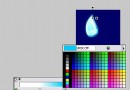
最終效果如下:最後組合所有圖層元素,復制組合調整圖層透明度,再按自己的想法隨意組合,我的最終組合效果如下:
fireworks中打造透明效果(6)
最終效果如下:最後組合所有圖層元素,復制組合調整圖層透明度,再按自己的想法隨意組合,我的最終組合效果如下:
-
 fireworks中打造透明效果(5)
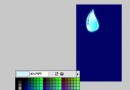
第十一步繼續上一步操作,調整外觀後填充顏色(#D1F5FF),圖層透明度為51%,效果如下 第十二步繼續添加細節,效果如圖:
fireworks中打造透明效果(5)
第十一步繼續上一步操作,調整外觀後填充顏色(#D1F5FF),圖層透明度為51%,效果如下 第十二步繼續添加細節,效果如圖:
-
 fireworks中打造透明效果(4)
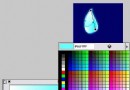
第八步繼續第五步的操作,效果如下: 第九步添加細節,繪制外形如圖,添加羽化(半徑2),圖層模式為柔化減淡,效果圖下:第十步克隆剛才的外形,微微調整,3lian素材,填充
fireworks中打造透明效果(4)
第八步繼續第五步的操作,效果如下: 第九步添加細節,繪制外形如圖,添加羽化(半徑2),圖層模式為柔化減淡,效果圖下:第十步克隆剛才的外形,微微調整,3lian素材,填充
-
 fireworks中打造透明效果(3)
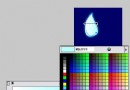
第五步繼續克隆,調整外觀,改變漸變參數,參數效果如下:第六步繼續第五步的操作,外加1像素羽化,具體參數如下:第七步繼續第五步的操作,效果如下:
fireworks中打造透明效果(3)
第五步繼續克隆,調整外觀,改變漸變參數,參數效果如下:第六步繼續第五步的操作,外加1像素羽化,具體參數如下:第七步繼續第五步的操作,效果如下:
-
 fireworks中打造透明效果(2)
調整後效果如圖:第三步克隆剛才的外形,用節點選擇工具微微調整尺寸,加羽化(半徑1),調整漸變,參數如下: 第四步克隆剛才的外形,微微調整外形,去除羽化,調整漸變,參數如
fireworks中打造透明效果(2)
調整後效果如圖:第三步克隆剛才的外形,用節點選擇工具微微調整尺寸,加羽化(半徑1),調整漸變,參數如下: 第四步克隆剛才的外形,微微調整外形,去除羽化,調整漸變,參數如
-
 fireworks中打造透明效果(1)
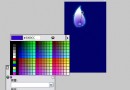
Fireworks中制作晶瑩剔透效果教程 第一步隨意新建一個畫布,填充背景色為#000066,鋼筆勾出基本形狀,羽化邊框(半徑1),填充放射性漸變,外加濾鏡外發光,效果
fireworks中打造透明效果(1)
Fireworks中制作晶瑩剔透效果教程 第一步隨意新建一個畫布,填充背景色為#000066,鋼筆勾出基本形狀,羽化邊框(半徑1),填充放射性漸變,外加濾鏡外發光,效果
-
 fireworks技巧圖標細節刻畫(5)
Step 12同理給下面的三角形加高光。Step 13因為背景是比較深的顏色,我們可以考慮加個發光。這裡我們不去用FW的投影或發光濾鏡,還是用Path,為什麼?因為比
fireworks技巧圖標細節刻畫(5)
Step 12同理給下面的三角形加高光。Step 13因為背景是比較深的顏色,我們可以考慮加個發光。這裡我們不去用FW的投影或發光濾鏡,還是用Path,為什麼?因為比
-
 fireworks技巧圖標細節刻畫(4)
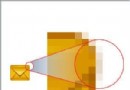
Step 09暫時把背景改成白色,我們可以看到之前一個倒三角因為使用了羽化,有一些像素從信封兩邊溢出了一點。這裡有兩種方法可以對這些像素進行處理,3lian素材,一是
fireworks技巧圖標細節刻畫(4)
Step 09暫時把背景改成白色,我們可以看到之前一個倒三角因為使用了羽化,有一些像素從信封兩邊溢出了一點。這裡有兩種方法可以對這些像素進行處理,3lian素材,一是
-
 fireworks技巧圖標細節刻畫(3)
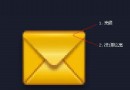
Step 06留意樣圖的圖標上方有一道高光,而且不是常見的單像素放射高光(大約為兩個像素的高光處上面的1px高光要亮於下面的1px),因此可以考慮用Ellipse這種橢
fireworks技巧圖標細節刻畫(3)
Step 06留意樣圖的圖標上方有一道高光,而且不是常見的單像素放射高光(大約為兩個像素的高光處上面的1px高光要亮於下面的1px),因此可以考慮用Ellipse這種橢
-
 fireworks技巧圖標細節刻畫(2)
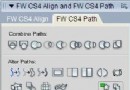
我們不能用Stroke去給矩形加外邊框,因為虛邊會把你給搞死。如果你用Rounded Rectangle工具畫出來的圓角矩形已經出現了非Stroke虛邊,那就把節點打散
fireworks技巧圖標細節刻畫(2)
我們不能用Stroke去給矩形加外邊框,因為虛邊會把你給搞死。如果你用Rounded Rectangle工具畫出來的圓角矩形已經出現了非Stroke虛邊,那就把節點打散
-
 fireworks技巧圖標細節刻畫(1)
使用Fireworks(以下簡稱FW)進行圖標設計主要要留意兩點:一是FW專注於web設計,不適合創造一些過於復雜的PS效果,請期待FW CS5的PS濾鏡;二是FW的
fireworks技巧圖標細節刻畫(1)
使用Fireworks(以下簡稱FW)進行圖標設計主要要留意兩點:一是FW專注於web設計,不適合創造一些過於復雜的PS效果,請期待FW CS5的PS濾鏡;二是FW的
-
 Adobe fireworks CS5 新功能介紹
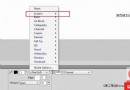
Fireworks是網頁原型和網頁效果圖設計利器,在最新的CS5版本中,新增了如下的功能:1、自定義筆刷,Fireworks CS5終於能夠像他的老大哥PhotoSho
Adobe fireworks CS5 新功能介紹
Fireworks是網頁原型和網頁效果圖設計利器,在最新的CS5版本中,新增了如下的功能:1、自定義筆刷,Fireworks CS5終於能夠像他的老大哥PhotoSho
-
 Fireworks教程:繪制奇特發光的圓特效(6)
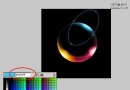
第十一步:上色創建一個顏色為 #33CCFF的橢圓形,並將羽化設置為62%圖像混合模式為“疊加”,這是其中的一個燈。完成這是我做的(源文件),怎麼看都感覺沒教程的好..
Fireworks教程:繪制奇特發光的圓特效(6)
第十一步:上色創建一個顏色為 #33CCFF的橢圓形,並將羽化設置為62%圖像混合模式為“疊加”,這是其中的一個燈。完成這是我做的(源文件),怎麼看都感覺沒教程的好..
-
 Fireworks教程:繪制奇特發光的圓特效(5)
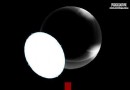
第九步:上色創建一個顏色為#CC9900的橢圓形,並將羽化設置為39%圖像混合模式為“疊加”,這是其中的一個燈。第十步:上色創建一個顏色為 #FF3366的橢圓形,並
Fireworks教程:繪制奇特發光的圓特效(5)
第九步:上色創建一個顏色為#CC9900的橢圓形,並將羽化設置為39%圖像混合模式為“疊加”,這是其中的一個燈。第十步:上色創建一個顏色為 #FF3366的橢圓形,並
-
 Fireworks教程:繪制奇特發光的圓特效(4)
第七步:我們已經創造完了所有的圓,現在畫一個不規則多變形。羽化為40%第八步:更多燈現在畫三個白色的小圓,放在幾個發光點的位置增加光亮。更改羽化為“20%”,圖像混合
Fireworks教程:繪制奇特發光的圓特效(4)
第七步:我們已經創造完了所有的圓,現在畫一個不規則多變形。羽化為40%第八步:更多燈現在畫三個白色的小圓,放在幾個發光點的位置增加光亮。更改羽化為“20%”,圖像混合
-
 Fireworks教程:繪制奇特發光的圓特效(3)
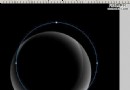
第四步:改變圖像混合模式:顏色減淡將最初畫的圓復制一份副本,將圖像混合模式改為“顏色減淡”,並將透明度設置為40%。第五步:改變圖像混合模式:柔光將最初的圓縮小一點點,
Fireworks教程:繪制奇特發光的圓特效(3)
第四步:改變圖像混合模式:顏色減淡將最初畫的圓復制一份副本,將圖像混合模式改為“顏色減淡”,並將透明度設置為40%。第五步:改變圖像混合模式:柔光將最初的圓縮小一點點,
-
 Fireworks教程:繪制奇特發光的圓特效(2)
第一步:畫一個圓啟動Fireworks -> 將背景調成“黑色”,在畫布中畫一個圓。第二步:添加輻射漸變像圓內添加漸變,漸變的方式選為“放射狀”,顏色填充值為#
Fireworks教程:繪制奇特發光的圓特效(2)
第一步:畫一個圓啟動Fireworks -> 將背景調成“黑色”,在畫布中畫一個圓。第二步:添加輻射漸變像圓內添加漸變,漸變的方式選為“放射狀”,顏色填充值為#
-
 Fireworks教程:繪制奇特發光的圓特效(1)
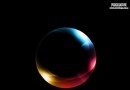
最終效果圖:
Fireworks教程:繪制奇特發光的圓特效(1)
最終效果圖:
小編推薦
熱門推薦