Dreamweaver 怎麼批次修改多個網頁中的相同內容?
編輯:Dreamweaver相關
用 Dreamweaver 做網站時,常會遇到「同一個錯誤散落在幾十個頁面裡」的狀況。一個一個改既費時又容易漏,其實 Dreamweaver 的批次取代就能一次解決。
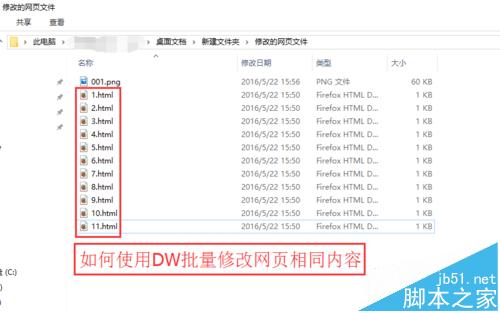
步驟一:開啟 Dreamweaver 與任一頁面
打開 DW(以下簡稱 DW),隨便開啟本地端一個需要修改的網頁。
步驟二:確認要替換的內容
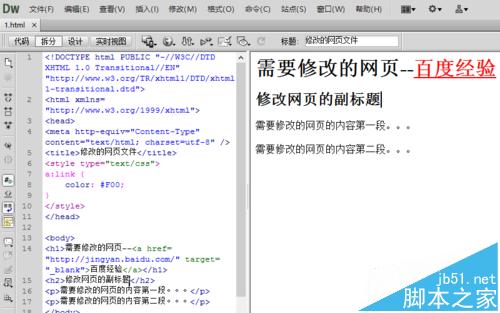
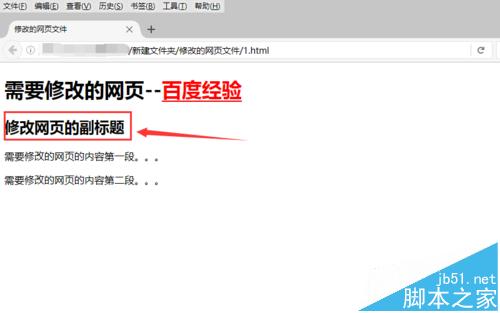
先想清楚哪些相同內容要改,例如修改網頁的副標題。
步驟三:選取文字並叫出置換視窗
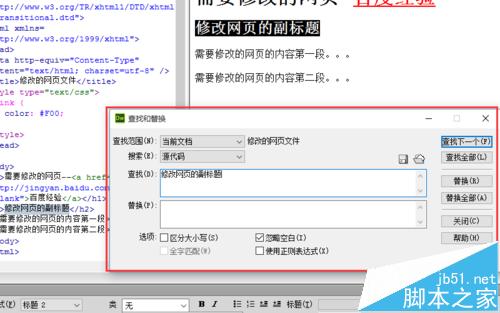
選中該段文字後按 Ctrl+F,跳出「查找和替換」對話框。先選取文字再開啟,原字串會自動被帶入。
步驟四:把搜尋範圍改為資料夾
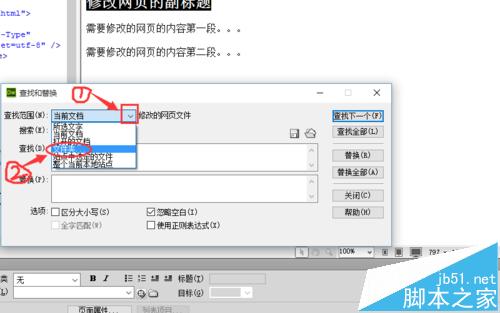
點「查找範圍」的下拉箭頭,選擇「資料夾」。
步驟五:指定要搜尋的資料夾
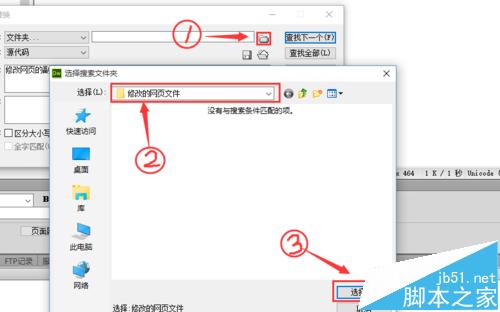
在資料夾欄右側點那個資料夾圖示,跳出「選擇搜尋資料夾」後選好位置,按「選擇」。
步驟六:填入替換內容並執行
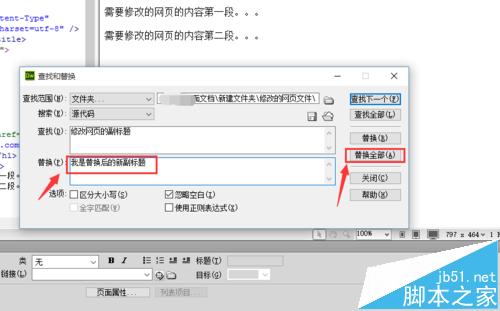
回到「查找和替換」對話框,在替換欄寫上要換成的新內容(例如「我是替換後的新副標題」),然後按「全部替換」。
步驟七:確認執行
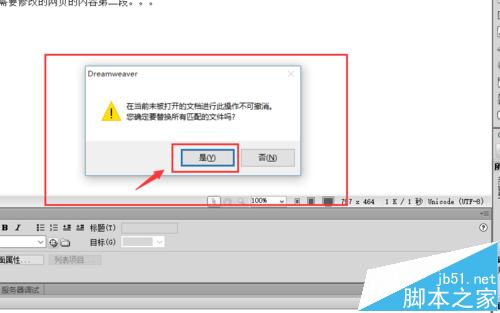
會跳出提示:「對目前未開啟的文件執行此操作無法復原,你確定要替換所有符合的檔案嗎?」按「是」。
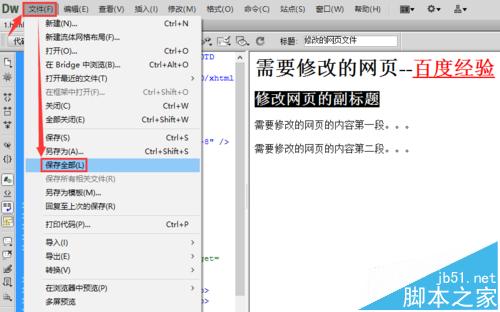
步驟八:儲存全部檔案
在 DW 中點「檔案」,選擇「全部儲存」。
步驟九:驗證結果
重新整理網頁,該改的文字已經改好;再隨便點開其他頁面檢查,會發現全部都已同步更新。
注意事項:
1. 只開啟一個檔案就批次修改其他檔案時,那些未開啟的檔案是無法復原的。若沒把握,建議先把所有相關檔案都打開再執行。
2. 除了內建功能,網路上也有許多批次替換的小工具與命令稿可用。