今天應朋友們要求,來對我網站上一個滑動菜單效果寫一篇簡單的教學。在牛筋大學軟體部有一個關於圖層滑動的效果,好像 Itnow 上的廣告也是採用這樣的效果:不用的時候隱藏,用的時候點擊一下按鈕,圖層就慢慢地滑動出來,既節省了有限的頁面空間,還達到了令人羨慕的視覺效果,感覺起來還不錯。

言歸正傳,廢話少說。準備工作如下:
1. 在 DW 中新建一個空白文件(或者打開你要添加效果的頁面)。
2. 設定好你自己的 CSS 風格。
3. 在頁面上插入一個長 500px 的表格(這裡說明:插入表格的目的是為了控制圖層在不同解析度下保持相對的位置不變,如果你的頁面之前沒有做相關設定,那麼這一步你可能要費點功夫整理一下你的頁面結構)。
4. 把游標置入表格內,點擊選單「插入 → 圖層」,插入一個長 500、高 20 的圖層,並命名為 layer1。
5. 然後再把游標置入圖層 layer1,點擊選單「插入 → 圖層」,再插入一個長 500、高 130 的圖層 layer2;並把 layer2 的屬性中左邊距和上邊距都設為 0,並為它指定一個你喜歡的背景色。
6. 然後重複步驟 5 的方法,再插入一個圖層 layer3。這個圖層沒什麼特殊的用處,在我的這個教學中,我只不過是為了放置幾個按鈕而已。最後做出來看起來如圖:
TIPS:這裡這麼做的目的,是為了給你要滑動的圖層前面加一個擋板,只有當點擊的時候,圖層才從你的這個圖層下緩緩地滑動出來。
現在開始,才正式進入到今天要製作的滑動菜單的過程。
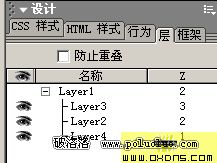
現在讓我們再次重複上面的步驟 5,再插入一個圖層 layer4,設定圖層屬性為寬 500、高 150,剛好是剛才 layer2 和 layer3 的高度之和,並把圖層 layer4 調整到另外兩個圖層下面,如圖:
然後我們點擊圖層 layer2 前面的眼睛讓它閉合,這樣可以讓我們看到它下面的圖層 layer4。
這時,我們點擊 ALT + F9 打開時間軸面板,DW 已經為我們添加了預設的時間軸 Timeline1。然後,我們選取要滑動的圖層 layer4,在上面點擊右鍵,選擇「添加到時間軸」,這時我們可以在時間軸面板中看到剛剛設定的圖層 layer4,這說明我們已經添加成功了!
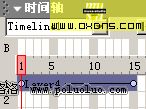
然後我們點擊時間軸上的第 15 幀,把圖層 layer4 的屬性面板中的上邊距調整為 150。到這裡,一個能滑動的圖層就算做好了,你可以拖動時間軸上面的紅色方塊慢慢從 1 走向 15,就可以看到你的這個圖層慢慢地從 layer2 和 layer3 下面滑動出來!
好了,現在我們只需要給這個會滑動的圖層 layer4 設定一個可以激活它的動作,就算大功告成了。這之前,我已經在我添加的 layer3 上插入了一個表格,並為 layer4 設定了兩個按鈕。
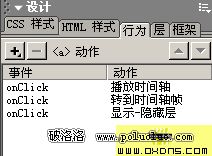
我們先設定激活滑動圖層的動作。選擇「展開」這個按鈕,轉到行為面板,點擊面板中的「+」,在出來的選單中選擇「時間軸 → 播放時間軸」,DW 會彈出一個視窗,在上面的下拉選單中選擇 Timeline1。
然後在行為面板中確認事件為 onclick。
好了,到這裡你可以預覽一下,當你點擊「展開」按鈕時,你的圖層就會慢慢從上而下滑動出來!
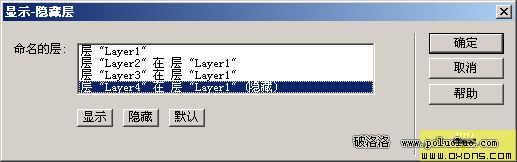
我們再給圖層添加一個簡單的關閉動作,就是點擊關閉按鈕後圖層隱藏。選擇「關閉」按鈕,轉到行為面板,點面板中的「+」,在出來的選單中選擇「顯示隱藏層」,在跳出的視窗中選擇 layer4,然後點擊下面的隱藏按鈕,將其設為隱藏,如圖:
好了,再預覽一下,發現展開後點擊關閉,圖層就沒有了。不過,似乎有一個問題:再次點擊展開的時候,好像沒什麼反應了,那是因為我們還有一個動作沒有設定。
重複剛才的步驟 5,選擇「展開」按鈕,添加動作「時間軸 → 轉到時間軸幀」,在跳出的視窗中的下拉選單選擇 Timeline1,幀數添上 1。好了,這次預覽發現這個問題解決了。
但是我們似乎還是忽略了一個問題:點擊關閉後這個圖層被設為隱藏了,再點擊展開也沒反應了。還是運用老辦法,給展開按鈕添加一個動作就可以解決了!重複步驟 5,選擇「顯示隱藏層」,和剛才步驟 6 相反,這次我們選擇顯示,確定後,保證行為面板中顯示隱藏圖層的事件都是 onclick。這樣,無論展開還是關閉,都能正確地切換圖層的顯示狀態了。
- 上一篇文章: Dreamweaver MX 2004 的 Flash Element
- 下一篇文章: Dreamweaver 打造多彩文字連結