巧用背景顏色和間距製作細邊框表格
編輯:Dreamweaver相關
在 Dreamweaver 中插入表格時,若將邊框設為 1,預覽時線條往往較粗。若想快速做出細邊框表格,可以利用背景顏色與儲存格間距的組合。
製作紅色細邊框表格
以製作一個 4 列 3 欄、邊框為紅色細線的表格為例。先在設計檢視中插入表格。
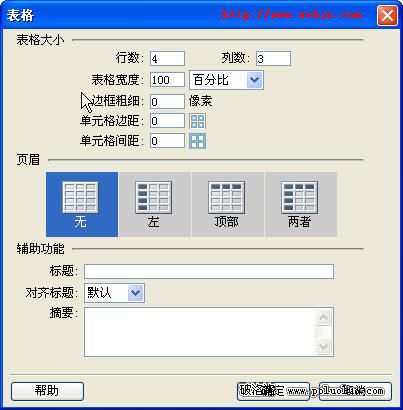
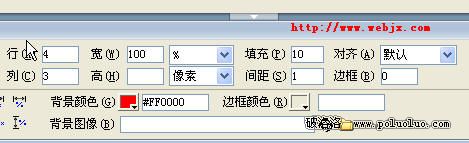
在屬性面板中設定:邊距可依需求調整,間距設為 1,邊框設為 0,表格背景色設為紅色。
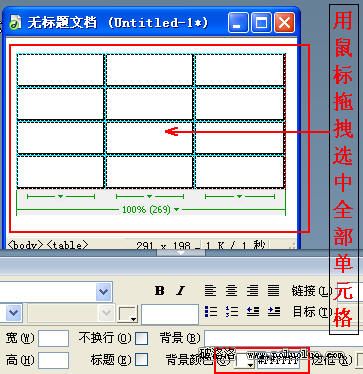
接著選取所有儲存格,將儲存格背景色設為白色或其他非紅色色彩。
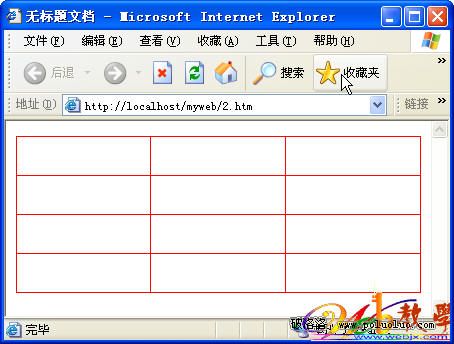
儲存並預覽後,即可看到細緻的紅色邊框。
只顯示外框的表格
若需要表格排版,但只顯示外框細線,可使用巢狀表格。先建立 1 列 1 欄表格,設定間距為 1、邊框為 0、背景色為紅色,再將儲存格背景改為其他顏色。
接著在其中插入巢狀表格,並將巢狀表格邊框設為 0。這樣就能保留外框細線,而內部儲存格不顯示分隔線。