Dreamweaver 教學:定義你的第一個站點
編輯:Dreamweaver相關
Web 站點是一組具相關主題、類似設計、彼此連結的文件與資源。Dreamweaver MX 2004 是站點建立與管理工具,因此它不僅能建立單一文件,還能建立完整的 Web 站點。建立 Web 站點的第一步是規劃——為達到最佳效果,在建任何頁面之前,應先設計與規劃站點結構:決定要建立多少頁、每頁顯示什麼內容、頁面布局的外觀,以及頁面之間如何互相連接。
請執行以下操作:
啟動 Dreamweaver MX 2004,選擇「站點」>「管理站點」(即從「站點」選單選「管理站點」),出現「管理站點」對話框。
在「管理站點」對話框中單擊「新建」,從彈出選單中選「站點」,出現「站點定義」對話框。
若對話框顯示的是「高級」頁籤,請單擊「基本」,出現「站點定義向導」的第一個界面,要求你為站點輸入名稱。
在文字框中輸入一個名稱,用以在 Dreamweaver MX 2004 中標識該站點,名稱可任取。
單擊「下一步」,出現下一個界面,詢問是否要使用伺服器技術。
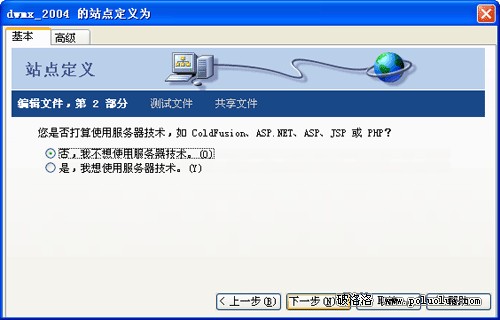
選擇「否」,表示目前該站點是靜態站點,沒有動態頁。
單擊「下一步」,出現下一個界面,詢問你要如何使用檔案。
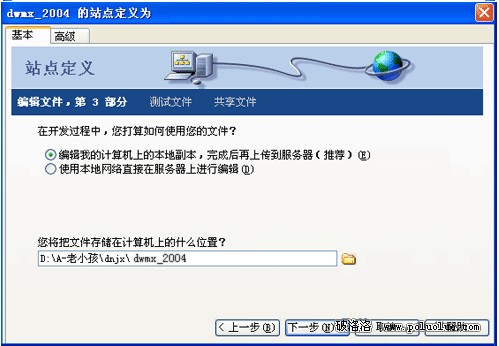
選擇標有「編輯本機上的本地副本,完成後再上傳到伺服器(推薦)」的選項。在站點開發過程中有多種處理檔案的方式,初學網頁製作的朋友請選此項。
單擊文字框旁的文件夾圖示,出現「選擇站點的本機根資料夾」對話框。
單擊「下一步」,出現下一個界面,詢問你如何連接到遠端伺服器。從彈出選單中選「無」,遠端站點資訊可稍後再設,目前本地站點資訊已足以開始建立網頁。單擊「下一步」,向導會顯示你的設定概要。
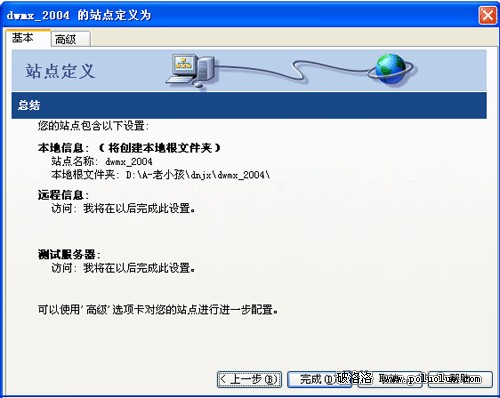
單擊「完成」結束設定,隨即出現「管理站點」對話框並顯示你的新站點,再單擊「完成」關閉它。
至此,你已為站點定義好一個本機根資料夾,接下來就能開始編輯自己的網頁了。
- 上一篇文章: Dreamweaver 教學:手把手完成第一個網頁
- 下一篇文章: 動手用 Dreamweaver 打造自動伸縮的活動菜單條