這個滑動選單的效果我到處看過——平時藏起來不佔版面,點一下按鈕,面板就慢慢滑出來,既省空間又有變化。以下把整個流程拆開來寫。
準備工作
1. 在 Dreamweaver 中新增空白文件(或開啟要加效果的頁面)。
2. 設定好自己的 CSS 風格。
3. 插入一個寬 500px 的表格。插入表格的目的是讓圖層在不同解析度下維持相對位置;若頁面先前沒做相關規劃,這一步可能得多花點時間整理結構。
4. 游標置入表格內,點【插入】→【層】,插入一個 500×20 的圖層,命名為 layer1。
5. 再把游標置入 layer1,插入一個 500×130 的圖層 layer2;把 layer2 的左邊距與上邊距都設為 0,並指定一個喜歡的背景色。
6. 重複步驟 5 再插入 layer3。這個層沒什麼特殊用途,此處只是用來放按鈕。
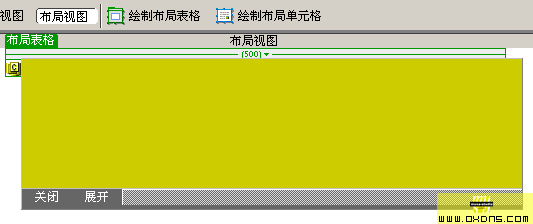
TIPS:這麼做的用意,是替要滑動的圖層加一片擋板。只有按下按鈕時,圖層才會從這片擋板底下緩緩滑出來。
建立滑動圖層
1. 再次重複步驟 5,插入 layer4,設為寬 500、高 150(剛好是 layer2 加 layer3 的高度之和),並把它疊到另外兩個圖層的下面。
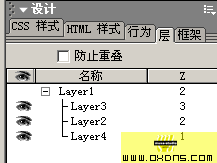
然後點擊 layer2 前面的眼睛讓它閉合,這樣才看得到底下的 layer4。
2. 按 Alt+F9 開啟時間軸面板,Dreamweaver 已預備 Timeline1。選上要滑動的 layer4,按右鍵選【添加到時間軸】,此時面板上會出現 layer4 的細條,代表新增成功。
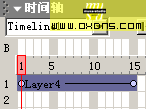
3. 點擊時間軸上的第 15 格,把 layer4 屬性面板的「上邊距」改為 150。一個會滑動的圖層就完成了——拖動時間軸上的紅色方塊從 1 走到 15,就能看到圖層從 layer2、layer3 底下慢慢滑出。
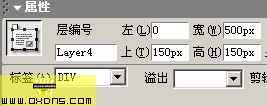
4. 最後只要替 layer4 掛上觸發動作。這之前,我已在 layer3 中插入一個表格,並準備好兩顆按鈕。
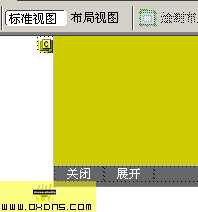
綁定展開與收合
5. 先設定「展開」。選取展開按鈕,轉到行為面板點擊「+」,選擇【時間軸】→【播放時間軸】,在跳出視窗的下拉選單中選 Timeline1。
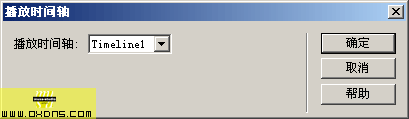
然後在行為面板確認事件為 onClick。

此時預覽,點擊展開按鈕,圖層就會從上往下滑出來。
6. 再替 layer4 加一個收合動作:點擊關閉按鈕後把圖層隱藏。選取關閉按鈕,轉到行為面板選擇【顯示-隱藏圖層】,在跳出視窗中選取 layer4,按下方「隱藏」按鈕。
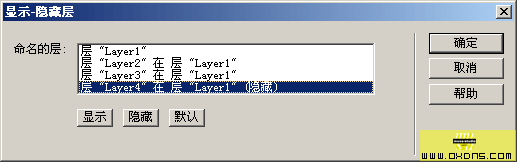
預覽一下,展開後按關閉,圖層確實消失了。但這裡藏著一個問題:再次點擊展開卻沒反應。原因是時間軸還停在收合後的位置,我們少設了一個動作。
7. 重複步驟 5 的做法,選取展開按鈕,加上【時間軸】→【轉到時間軸格】,視窗中選 Timeline1、格數填 1。
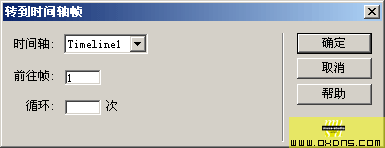
再預覽,重複展開的問題就解決了。
還差最後一塊拼圖
不過仍有個漏洞:點擊關閉後圖層被設為隱藏,此時再點展開,時間軸雖然被重設回第 1 格,但圖層還是隱藏狀態,所以看起來依舊沒反應。解法是在展開按鈕的行為序列裡,把「顯示-隱藏圖層 → 顯示 layer4」排在最前面,再接「轉到時間軸格 → 1」,最後才是「播放時間軸」。行為面板中的執行順序可以上下拖曳調整,順序對了,開關就能無限次重複。這個範例也說明了時間軸動畫最容易踩的坑:位置狀態與可見性狀態是兩件獨立的事,兩者都要照顧到。