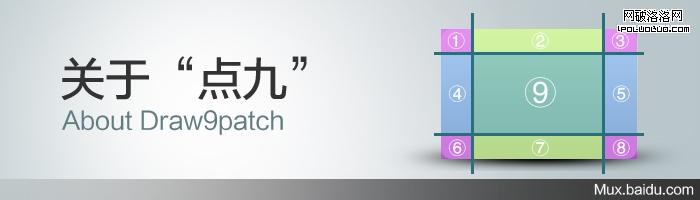
「點九」是Android平台應用軟件開發中的一種特殊圖片形式,文件擴展名為.9.png。
智能手機有自動橫屏功能,同一幅界面會隨手機(或平板電腦)方向傳感器參數的不同而改變顯示方向。界面改變方向後,圖形會因長寬變化而產生拉伸,造成圖形失真變形。
我們都知道Android平台有多種不同的解析度,很多控件的切圖文件被放大拉伸後,邊角會模糊失真。
在Android平台下使用點九PNG技術,可以將圖片橫向與縱向同時拉伸,以實現多解析度下的完美顯示效果。
【普通拉伸與點九拉伸效果對比】
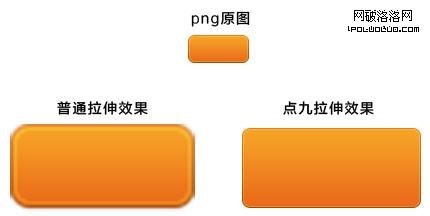
對比很明顯,使用點九後仍能保留圖像的漸變質感與圓角的精細度。
從中我們也能理解為什麼叫「點九PNG」——它相當於把一張png圖分成9個部分(九宮格):4個角、4條邊,以及一個中間區域。4個角不做拉伸,所以能一直保持圓角清晰;2條水平邊和2條垂直邊分別只做水平和垂直拉伸,不會出現邊被拉粗的情況;只有中間用黑線指定的區域做拉伸。結果是圖片不會走樣。
二、「點九」的制作方法
方法1:使用「draw9patch」工具繪制,流程如下
1. 安裝工具
首先你需要給自己的電腦安裝上java並設為系統的默認目錄。沒有安裝java的同學可以在網上搜索jdk-6u20-windows-i586,安裝包約80M。
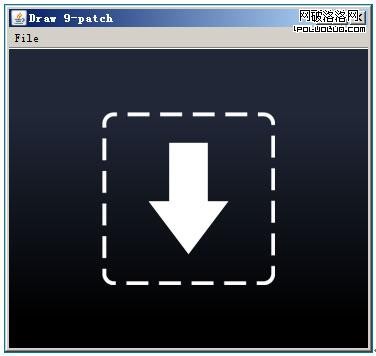
然後使用Android模擬器——android-sdk-windows,打開SDK/tools目錄下的「draw9patch.bat」文件,出現載入窗口:
2. 導入並編輯
將png圖片拖拽到該窗口中。
如下圖,自動進入編輯界面,圖中介紹了每個區域的內容及功能注釋。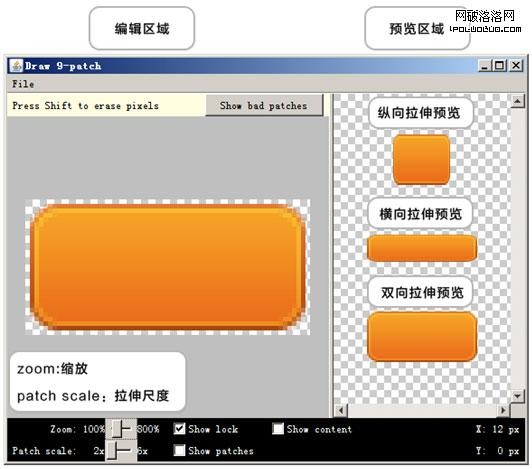
預覽右側的視圖可發現,圖片的邊緣處於普通拉伸狀態。
現在我們在圖片邊緣點擊左鍵,繪制出黑線,即圖片需要被拉伸的部分。如下圖,對4條黑線做了注釋。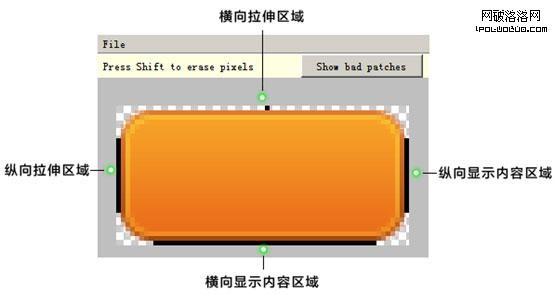
如果失誤多繪了部分,可按住shift鍵的同時點擊鼠標左鍵擦除。
如圖所見,三種拉伸結果均已完美顯示,實現了我們想要的拉伸效果。假設這是一個有顯示文字的窗體,那麼文字顯示的區域,程序也會控制在黑線對應范圍。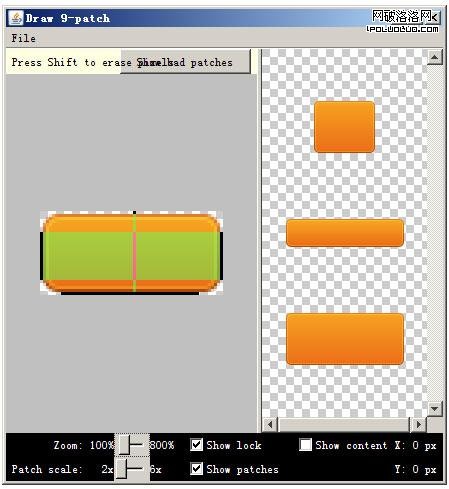
以下這些圖片,包括異性(非規則圖形)圖片,也可以透過點九PNG實現橫縱向的自然拉伸。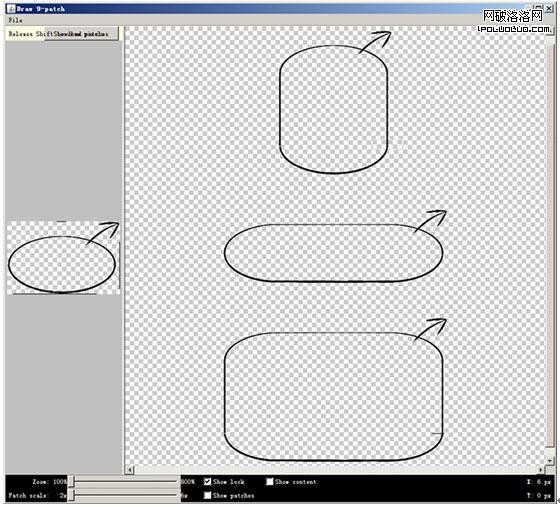
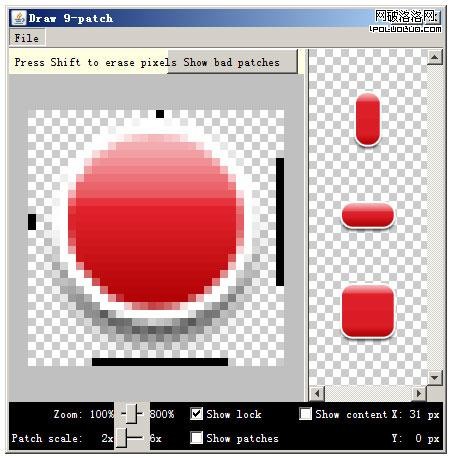
【draw9patch.bat其他功能說明】
② Show lock:顯示不可繪區域
② Show patches:預覽這個繪圖區中的可延伸宮格(粉紅色代表一個可延伸區域)
③ Show patches:預覽視圖中的高亮區域(紫色區域)
④ Show bad patches:在宮格區域四周增加一個紅色邊界,這可能在圖像被延伸時產生人工痕跡。若消除所有壞宮格,延伸視圖的視覺一致性將得到維護。
3. 保存和輸出
點擊左上file→save,保存文件,自動生成一張後綴名為「*.9.png」格式的圖片,圖片上下左右各增加了1px的黑線。
方法2:直接使用PS等平面工具繪制,流程圖如下
如流程圖所示,相對於方法1,只需2個步驟就可得到.9.png圖片,具體步驟為:
1. 確定切圖後直接改變圖片的畫布大小,
2. 手動將上下左右各增加1px
3. 使用鉛筆工具,手動繪制拉伸區域,色值必須為黑色(#000000)。
4. 存儲為web所用格式,選擇png-24,儲存時手動將後綴名改為.9.png
這種方法的缺點是不能實時預覽,難以判斷並測試拉伸區域的准確性。
使用此方法需注意以下2點:
1. 手繪的黑線拉伸區必須是#000000,透明度100%,並且圖像四邊不能出現半透明像素;
2. 你的.9.png必須繪有拉伸區域的黑線;
否則圖片不會通過Android系統編譯,導致程序報錯。另外,有同學疑惑解壓縮apk文件後.9.png圖片裡的黑線怎麼沒了?那是因為Android程序在把文件打包成apk時,會自動把*.9.png圖片邊緣的黑線去掉,所以解壓縮apk後看到的.9.png文件是沒有黑線的。
三、使用「點九」的意義
關於下圖,經測試發現使用普通png的顯示效果出現明顯的變色橫紋,而.9.png圖片的顯示效果明顯優於普通png。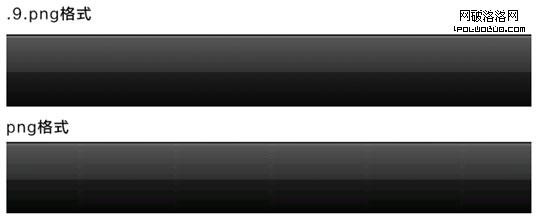
使用.9.png格式後,橫紋問題基本已解決,因為對於.9.png圖片,Android系統程序有對其優化的算法。
由於Android手機屏幕的材質質量差距大,很多屏幕不支持16位以上的顏色顯示,所以渲染後結果出現丟失顏色,造成橫紋顯示。經與多款Android手機對比後發現,屏幕越次的機型橫紋越明顯。
而使用了*.9.png圖片技術後,只需採用一套界面切圖去適配不同解析度,還能大幅減少安裝包的大小;而且程序不需專門做處理就能實現拉伸,也減少了代碼量與開發工作量。
相信每個人在Android平台的切圖工作會有不同的技巧與心得,非常歡迎大家能在評論中留下自己的個人經驗及心得。相互交流會讓我們的工作模式更靈活、更高效,同時帶給大家更多優質的移動端應用。
- 上一篇文章: No
- 下一篇文章: Fireworks教程:設計制作紅酒酒瓶實例