說實話,Fireworks 的摳圖能力一直算不上強項。真遇到難纏的素材,多半還是得把 Photoshop 請出來救場。無奈 PS 這位老大哥體型實在龐大,開機慢、吃記憶體,用慣了 FW 的輕巧反而覺得笨重。既然短期內換不了工具,不如回頭把 FW 本身的潛力榨乾——於是抱著一份名為「我的圖片我做主——摳圖篇」的入門教材啃了幾遍,整理出下面五條路子。
一、魔術棒與套索:最直覺的起手式
這招最簡單,就像出拳踢腿,會不會武功都能比劃兩下。處理乾淨的純色背景時,魔術棒往往一兩下就能解決。
魔術棒流程:選取魔術棒 → 點擊空白區域 → 反選 → 羽化 → 後續修邊。
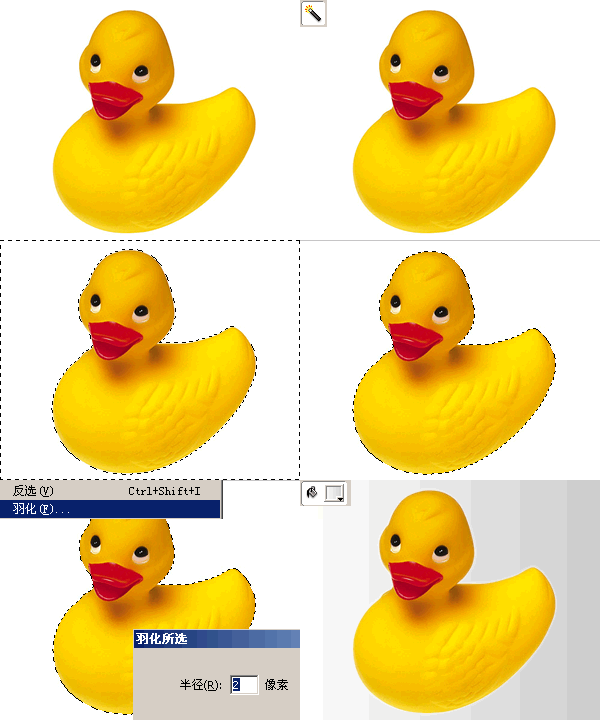
套索流程:選套索 → 圈出待刪区域 → 調整輪廓 → 刪除 → 修飾。
要注意的是,FW 並沒有 PS 那種磁性套索,只有普通套索、多邊形套索與兩個選區框。拿它硬摳細緻輪廓非常吃力,同樣的時間用鋼筆早就勾完了。所以套索更適合拿來「切除」——比如抹掉畫面上突兀的水印字樣。
這兩招的共同弱點是邊緣生硬。實務上通常靠縮小成圖尺寸、加一層蒙版、或補上合適的背景來把邊緣「化」掉。
二、鋼筆勾輪廓:必修的馬步
用鋼筆描出形狀,再把路徑轉成選區,是 FW 與 PS 用戶都離不開的基本功。就像練功先紮馬步,這一步偷不了懶。
流程:選鋼筆並把填充設為透明 → 勾出輪廓並細修 → 執行「修改 > 將路徑轉換為選取框」,邊緣選「消除鋸齒」。
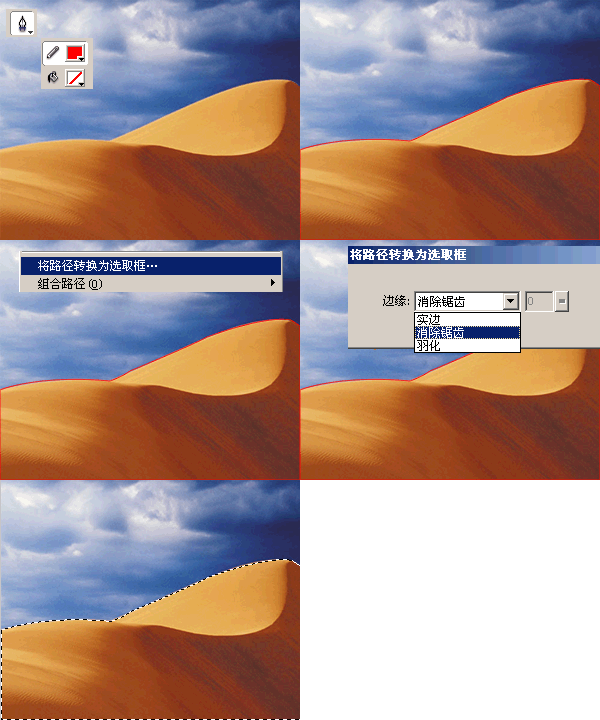
操作直觀、成品乾淨,缺點是轉成選區後若還想改形,只能重勾一遍。想留後路就得先備份一份路徑,麻煩。於是聰明人學會了「蒙」。
三、蒙版摳圖:可回頭修改的安全網
蒙版的好處是可以隨時反悔,而且完全不動原圖。原理跟夜行衣差不多:黑的地方看不見,白的地方看得見,灰的地方若隱若現。
流程:鋼筆勾輪廓 → 輪廓設透明、填充設白色 → 同時選中白色圖形與底圖 → 「修改 > 蒙版 > 組合為蒙版」 → 細節調整。

「鋼筆+蒙版」幾乎能收拾所有稜角分明的題材:建築、產品、硬邊物件。但碰上柔軟多變的內容——尤其是一頭飛散的長髮——它就明顯力不從心了。
四、通道摳圖:FW 也能複製 PS 的絕活
通道向來被視為 PS 的看家本領,FW 在這塊確實遜色。但正如老話說的「人有多大膽,地有多大產」,只要肯下功夫,FW 一樣能模擬通道摳圖,訣竅在於「以彼之道,還施彼身」——用色階與顏色填充濾鏡,硬把灰度圖做出來。
先複製原圖備用:

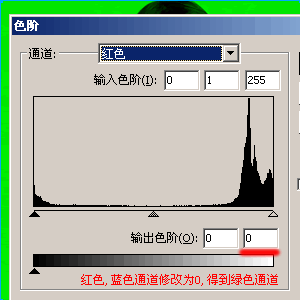
接著用色階濾鏡只留下對比最強的那個通道:選出色階路徑 → 指定要保留的通道 → 把其餘通道的輸出色階最高值設為 0。下圖保留了綠色通道,因此紅、藍兩道的輸出上限都歸零。
再用顏色填充濾鏡轉成灰度:選顏色填充 → 填黑色 → 混合模式設「飽和度」。
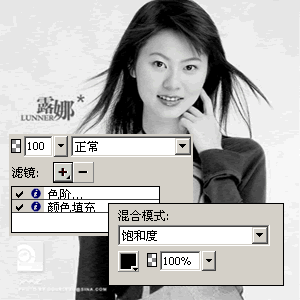
這一步的成品,跟 PS 裡綠色通道的灰度圖幾乎一模一樣。往後想在 FW 裡模擬通道,這兩個濾鏡就是固定組合。
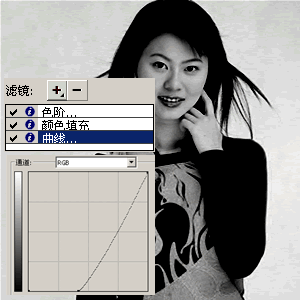
之後用曲線濾鏡把對比再推一把:
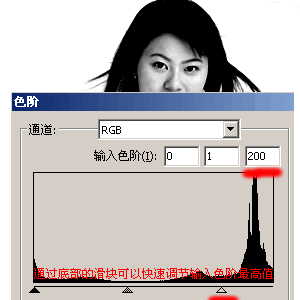
或者改用色階,直接拖動底部滑桿調整「輸入色階」的最高值,效果同樣明顯。
接著用鋼筆勾出主體內部輪廓,選中輪廓與灰度圖,執行「修改 > 平面化所選」轉成位圖。
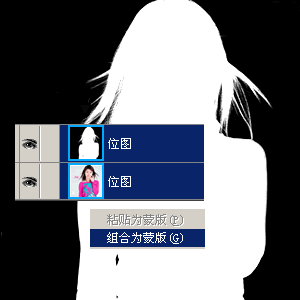
套上反轉濾鏡,得到可當蒙版用的位圖,同樣做一次「平面化所選」。
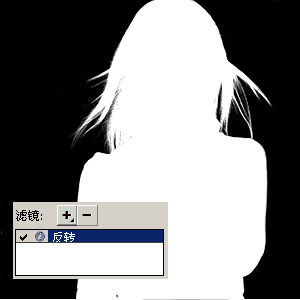
選中這張蒙版圖與底圖,執行「修改 > 蒙版 > 組合為蒙版」。
最後鋪上背景,收工。

一頭飄逸長髮就這樣乾淨地剝了出來。練成這招之後,你大概會對 Fireworks 改觀,甚至生出「仗劍走天涯」的衝動。先別急,這裡還有一件暗器。
五、Knockout 外掛:偷來的一手
Knockout 的手感跟 PS 的「抽出」濾鏡很接近,跟朋友比稿時偶爾祭出來也不算勝之不武。它通常分官方授權版與所謂「綠色版」,官方版得掏錢買;只想試試水,用綠色版無妨。
安裝:把含該濾鏡的資料夾丟進 Fireworks 安裝目錄下的 Plug-Ins,例如 C:\Program Files\Macromedia\Fireworks 8\Plug-Ins。
流程:「濾鏡 > knockout2 > 載入工作圖層」 → 描內部物件(要保留的內側區域)→ 描外部物件(要保留的外側區域)→ 指定底色與細節 → 執行 → 「檔案 > 應用」生成透明底。

熟練這五招,日常遇到的素材基本都能收拾。萬一哪天碰上極品,那就繞道走吧——或者乾脆交給 PS 兄。
- 上一篇文章: 英文教程:40個高品質Fireworks學習教程彙編
- 下一篇文章: Fireworks 教學:用光影塗鴉點亮暗夜裡的人物