Fireworks 教學:橫幅閃圖動畫的製作流程
編輯:Fireworks設計案例
漂亮的閃圖應用範圍很廣:相簿、動態表情、論壇簽名、部落格側欄都用得上。
學習重點:匯入閃底素材,並把它「貼入」圖像內部。
先看幾個成品:

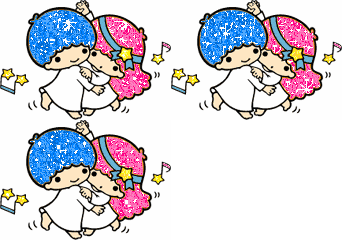
製作步驟
1. 打開一張素材圖,用工具箱裡的 魔術棒點選白色背景,把背景整片選起來。
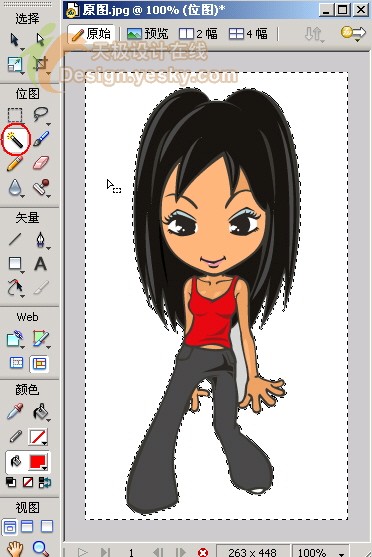
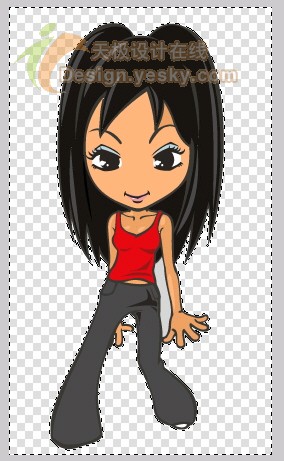
2. 按 Delete 刪除,讓背景變透明,Ctrl+D 取消選區。
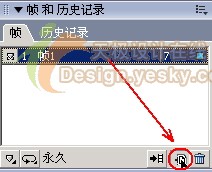
3. 在「幀」面板把第 1 幀拖到 「新增/重製幀」按鈕上兩次,做出 3 幀。原則很簡單:閃底素材有幾幀,就複製幾幀。
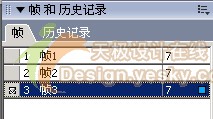
4. 回到第 1 幀,再用魔術棒點選人物的頭髮,選中大面積的黑色,然後執行「選擇 > 將選取框轉換為路徑」。
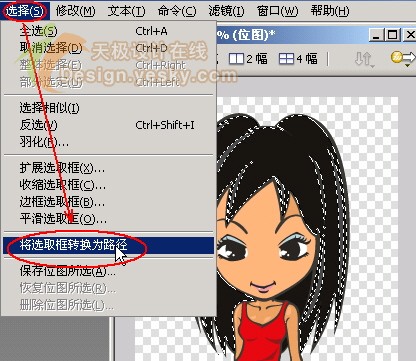
5. 同樣方式把衣服與褲子也各自轉為路徑。
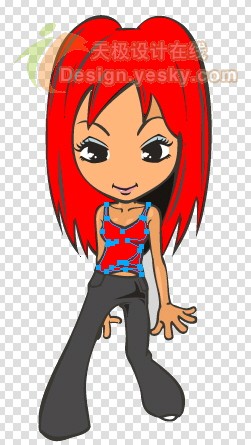
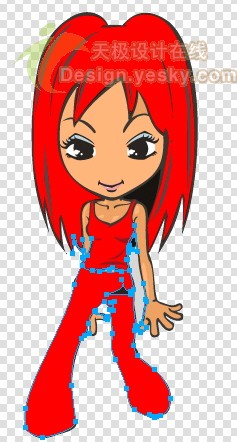
6. 選第 1 幀,執行「檔案 > 匯入」(Ctrl+R),匯入數張閃底素材,分別對應頭髮、衣服、褲子的色調。
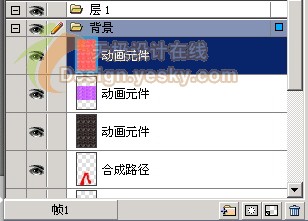
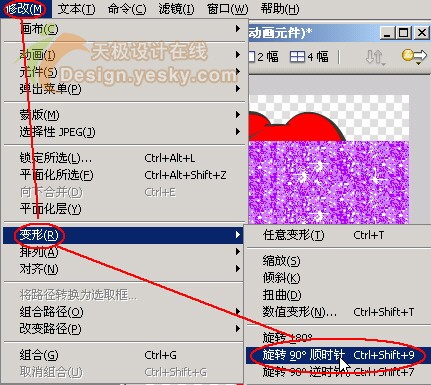
7. 先做頭髮。把紅色與黑色兩個閃底層前的 點掉隱藏。由於橫向閃底蓋不滿頭髮,用「修改 > 變形 > 旋轉 90 度」把它轉直。
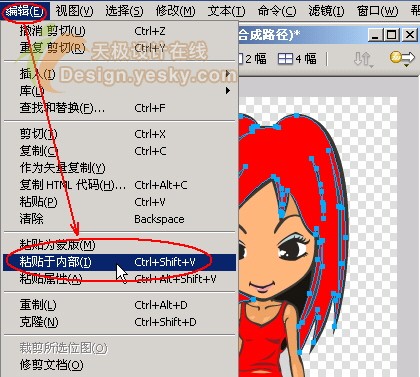
8. 選中頭髮用的閃圖,Ctrl+X 剪下,點選頭髮路徑,執行「編輯 > 貼入內部」(Ctrl+Shift+V)。
效果如下:
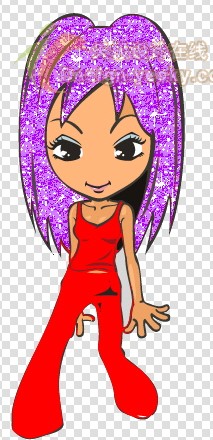
9. 同樣方法把衣服與褲子路徑各自填進對應的閃圖。
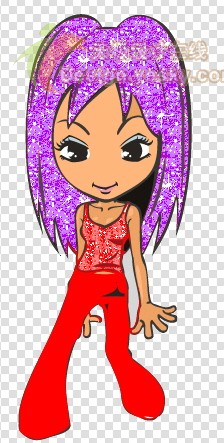
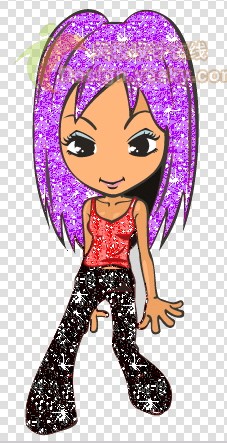
用「匯入閃底+貼入內部」這條路,可以省下大量逐幀手繪的工作,算是頗有巧思的做法。
輸出(最關鍵的一步)
10. 選「檔案 > 圖像預覽」,格式設為「GIF 動畫」,再把調色板最下方的透明度設為「Alpha 透明度」,按預覽 確認動畫正常,最後按「匯出」。
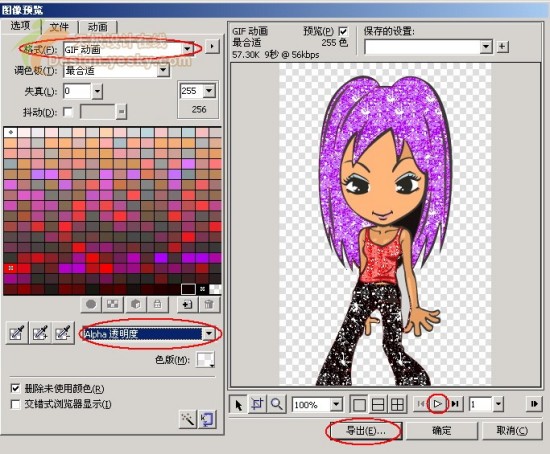
直接存檔很可能得到白底的靜態圖,這一步不能跳。
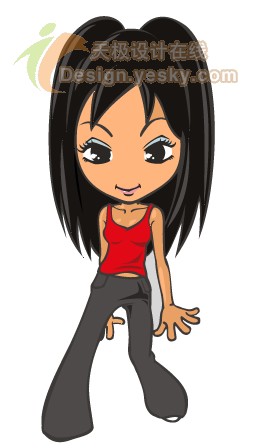
成品與原圖對比:
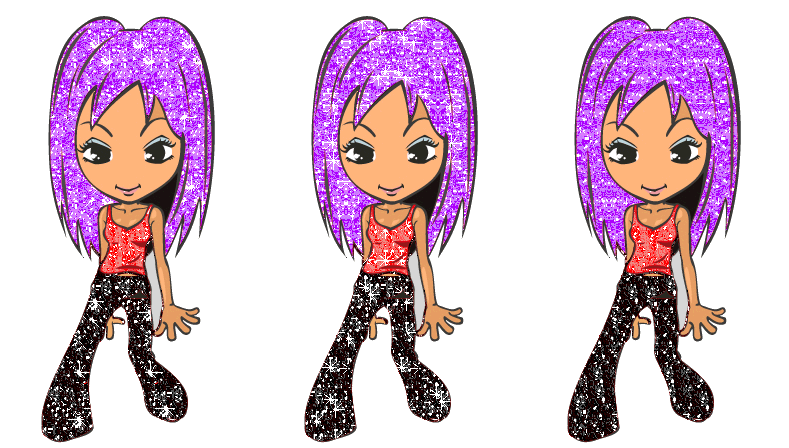
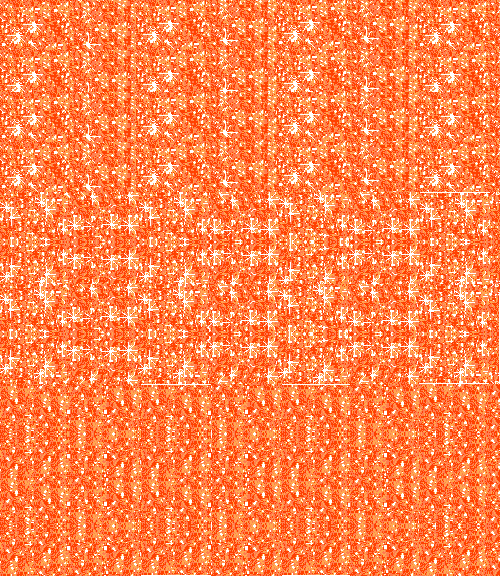
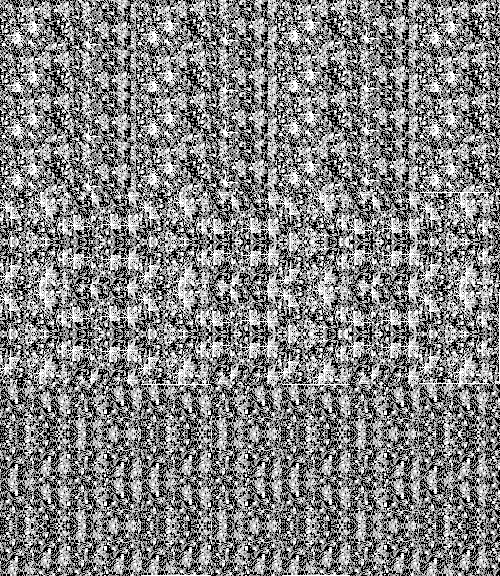
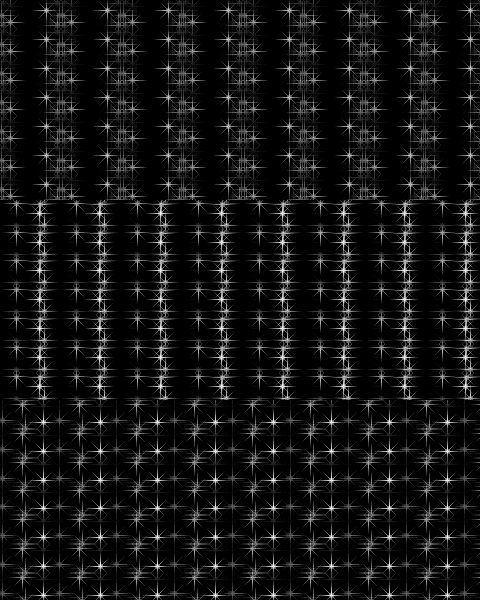
附贈閃底素材
單擊圖片另存即可:
- 上一篇文章: Fireworks 教學:做出卷邊花紋字體的思路
- 下一篇文章: Fireworks 教學:幫人像照片做出殘破邊緣