本教學利用 Fireworks 的圖層、幀與切片功能,讓 Fireworks 自動生成 JavaScript,做出滑鼠移入時下方預覽圖跟著變換的效果。做完你會順便學到圖層、幀、切片與 HTML 輸出的完整串接——這套流程一旦理解,各種網頁互動都能套用。
最終效果:游標移到不同按鈕上,下方的預覽圖片會隨之切換。
建立文件與素材
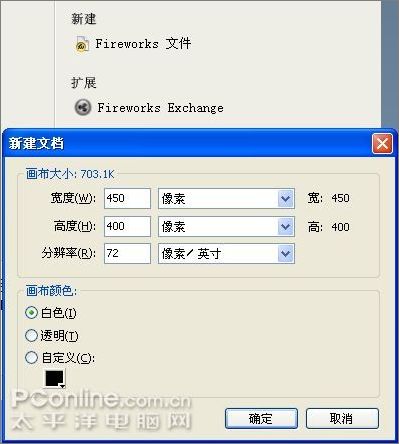
一、「檔案 > 新增」,寬 450px、高 400px、解析度 72dpi。
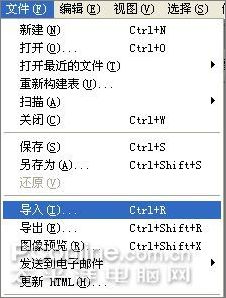
二、「檔案 > 匯入」(Ctrl+R)。
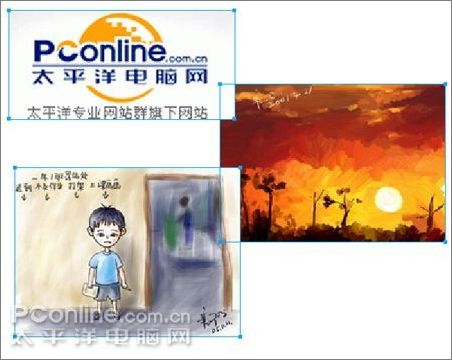
三、 匯入所需素材。
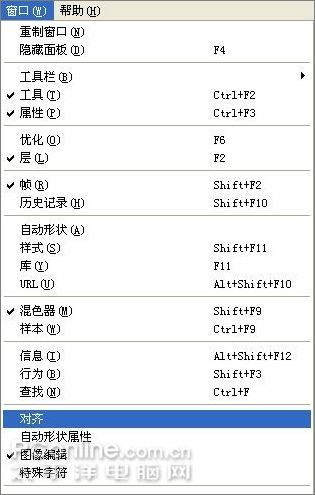
四、「視窗 > 對齊」開啟對齊面板。
五、 選中三張素材圖,分別按水平居中與垂直居中,讓它們對齊。對齊是這類工作的基本功,手動拖永遠對不準。
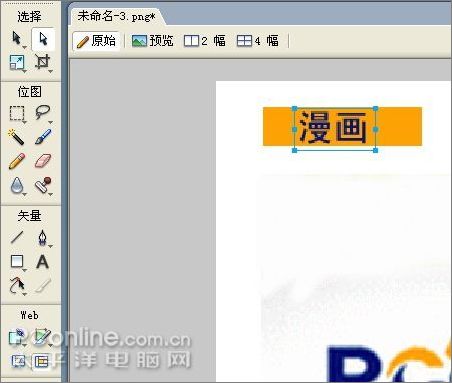
做按鈕
六、 用矩形工具畫一個矩形,填黃色。
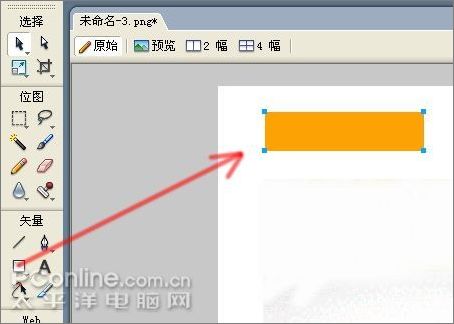
七、 用文字工具在黃色矩形上輸入「漫畫」。
八、 同樣方法做第二顆按鈕。
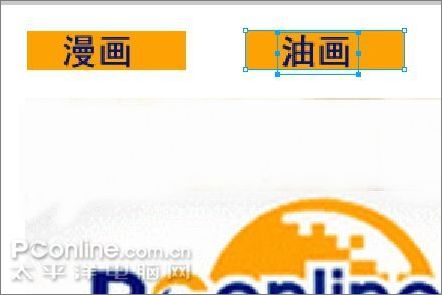
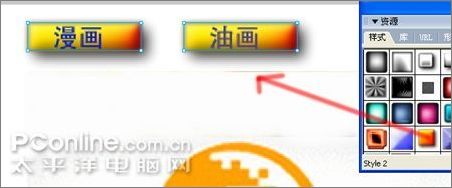
九、「視窗 > 樣式」(Shift+F11)開啟樣式面板。
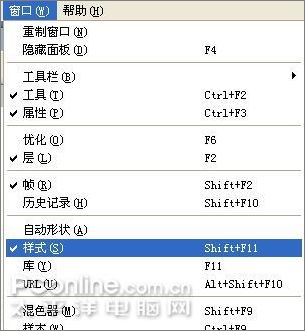
十、 選中兩個矩形(按住 Shift 可多選),點一個樣式套用。你也可以自訂樣式。
分散到幀
十一、 同時選中三張點陣圖。技巧:在圖層面板點第一個點陣層,按住 Shift 點最後一個即可全選。
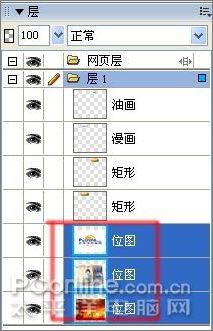
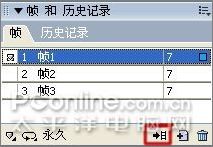
十二、 保持選取狀態,點幀面板的「分散到幀」按鈕。這一步會把每張圖各自丟到獨立的一幀,是整個效果的基礎。
十三、 選兩個按鈕,「編輯 > 複製」(Ctrl+C)。
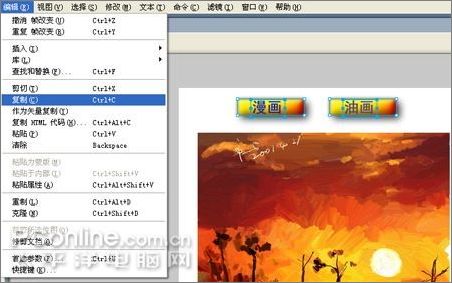
十四、 在幀面板選第 1 幀,Ctrl+V 貼上。
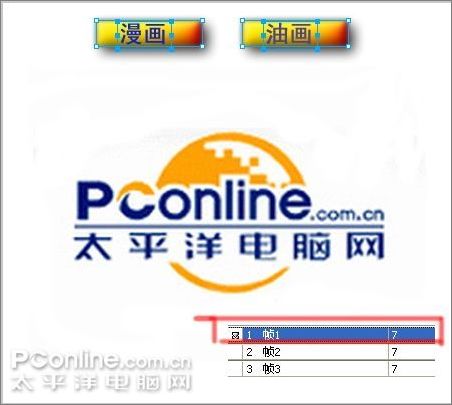
十五、 同樣在第 2 幀貼上按鈕。
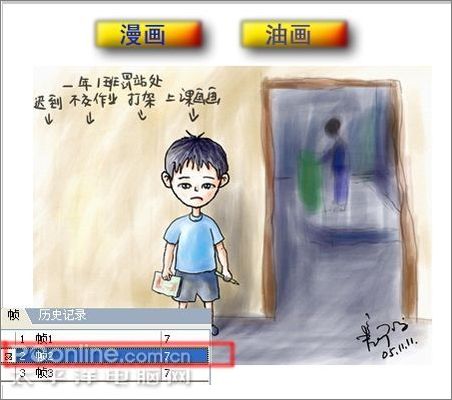
切片與互動設定
十六、 在工具箱選切片工具進行切分。
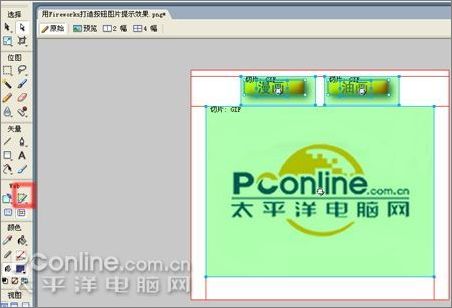
十七、 用選擇工具把「漫畫」切片的中心拖到點陣切片區,在跳出的「交換圖像」中選第 3 幀。
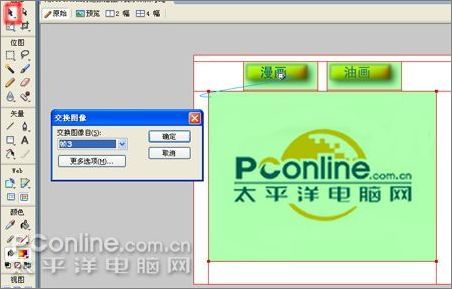
十八、 同樣把「油畫」切片中心拖到點陣切片區,交換圖像選第 2 幀。
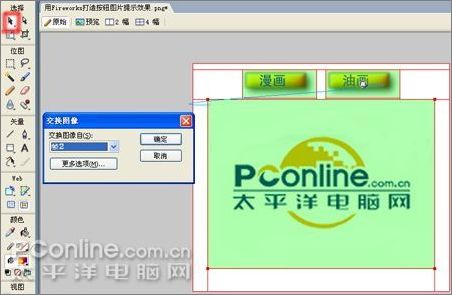
這兩步就是「行為」設定的視覺化介面——FW 會自動寫出對應的 JavaScript 換圖函式,你一行都不用打。
十九、 完成。按 F12 在瀏覽器預覽,確認無誤後匯出 HTML。
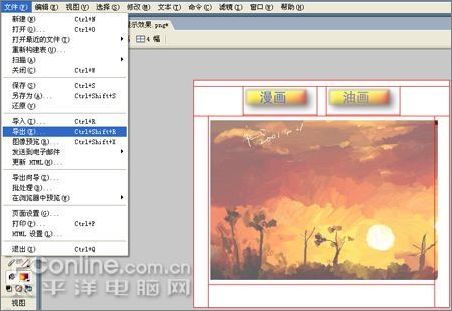
匯出時記得選擇「HTML 和圖像」,並把產生的檔案與圖片一起放進同一個資料夾,否則路徑會斷。這招不只適用圖片切換,做多狀態的產品展示、色系預覽都同樣好用。
- 上一篇文章: Fireworks 圖示實作:幾筆畫出一支鉛筆
- 下一篇文章: Fireworks 8 教學:用素材做出炫酷的閃字簽名