Fireworks 製作波普網點畫面特效
編輯:Fireworks設計案例
影像處理上,我們有時會刻意追求折舊或質地粗劣的效果。當你拿起一張印刷粗糙的街頭小報,劣質油墨污濁了紙張,本來透過網點印刷的照片顆粒更加明顯。
在網頁製作中,我們把這種效果刻意運用,把精細的人像照片營造出舊報紙的網點效果,既體現了類似插畫的色彩層次,也達到了報紙網點的特殊質感。
開始工作前,我們需要一張很重要的小圖,請先存到本機硬碟,填充紋理時會用到。

打開一張要處理的人像照片,把背景色設為白色。

在照片上畫一個同樣尺寸的矩形,黑色填充。在紋理填充的下拉選單選最後的「Others/其他」,在彈出視窗選擇你剛存的新紋理,再把數值拉到 100。
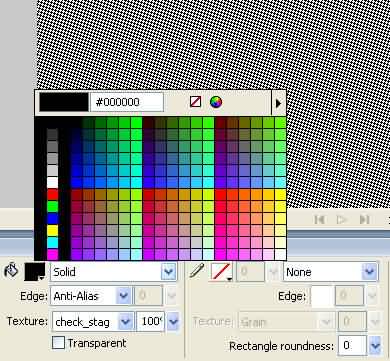
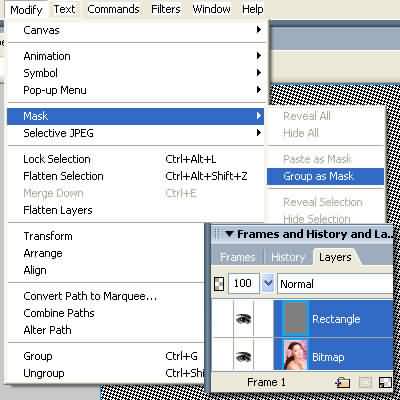
選取這兩個物件,組合成遮罩。
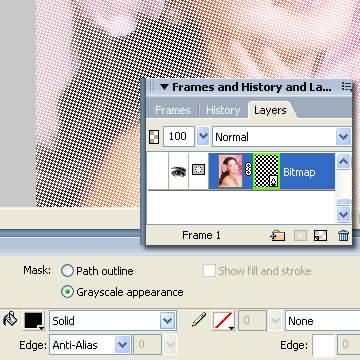
用工具欄的次選取工具(那個空心小箭頭),到圖層面板點選遮罩部分。可看到黑色網點的矩形遮罩有個亮綠色外框,表示已被選中。在屬性面板點選「Grayscale Appearance/灰階表現」。
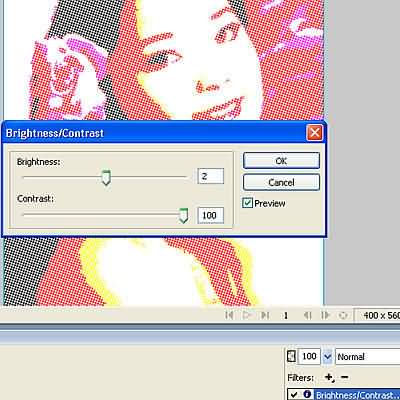
再次選取整個遮罩物件組,套用即時特效:屬性面板點選「濾鏡」→「調整色彩」→「亮度/對比度」,數值如下:
接著,濾鏡→「其他」→「轉換至透明」。
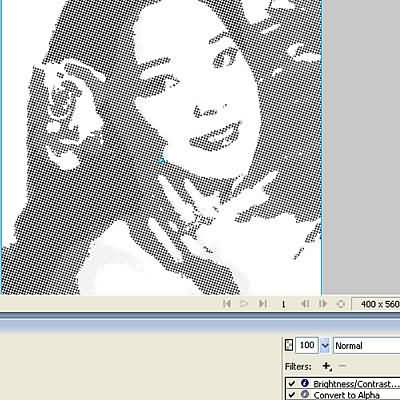
現在我們得到的是黑白影像,要把它變成需要的顏色,可再用色彩填充濾鏡。濾鏡→「調整色彩」→「色彩填充」,範例中我選了淺棕色,你也可以選任何顏色。
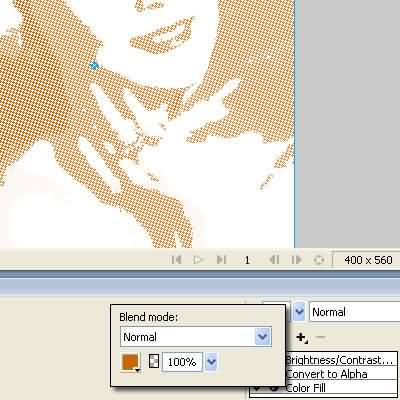
發現顏色深了點,可直接調整圖層透明度把顏色淡化。
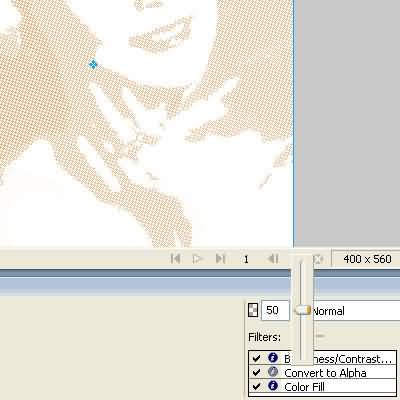
現在有沒有感覺了~

當然我們還能再升華一下表現效果。
給它一個漸層圖層,混合模式選「Reflect/反射」,這樣就更加絢麗多彩了!
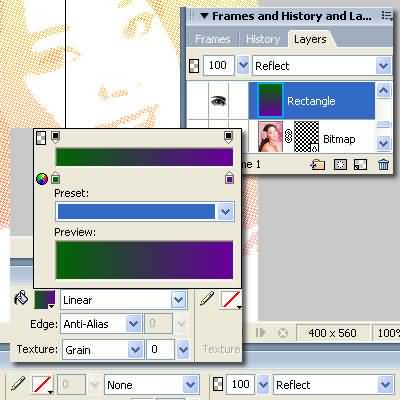
運用這張效果圖,可以做網站活動廣告、簡報、刊物封面或多媒體光碟標籤,就看你接下來怎麼發揮了。
- 上一篇文章: Fireworks 教學:繪製燈泡
- 下一篇文章: Fireworks 精細繪製菜單 Menu 條