Fireworks 製作地球旋轉動畫
編輯:Fireworks設計案例
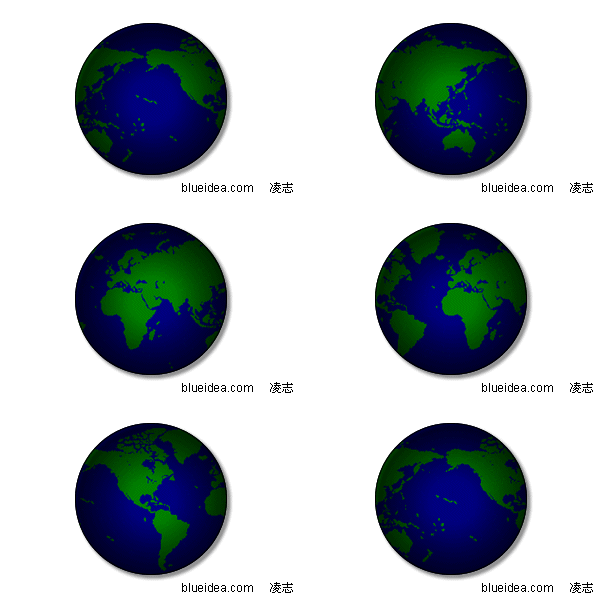
Fireworks 製作地球旋轉動畫。本教學主要練習遮罩與動畫元件的應用。閒話少說,看實際效果:
具體步驟:
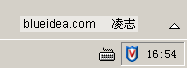
1、雙擊工作列右下角的時間。
2、打開「日期和時間屬性」對話框後,按 Alt+PrintScreenSysRq 鍵,把對話框螢幕複製到剪貼簿(呵呵,就地取材)。
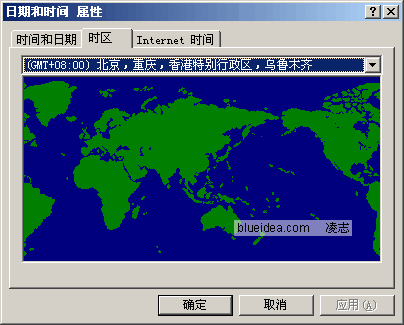
3、進入 Fireworks,新增文件並貼上,貼上後用裁切工具把世界地圖部分裁下,裁切時一定要放大比例、精確一些。
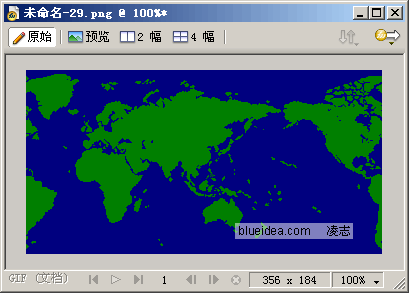
4、把裁好的世界地圖複製一份(Ctrl+Shift+D),移到畫布右側之外,在空白處單擊,選屬性欄的「符合畫布」擴大畫布,再詳細調整地圖位置,把兩張圖左右無縫拼接在一起。
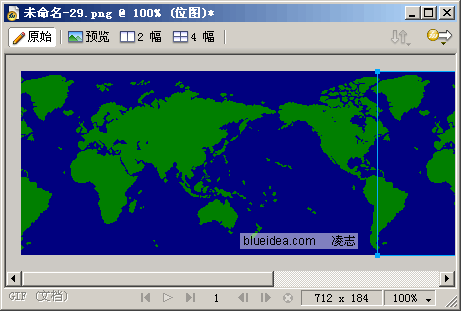
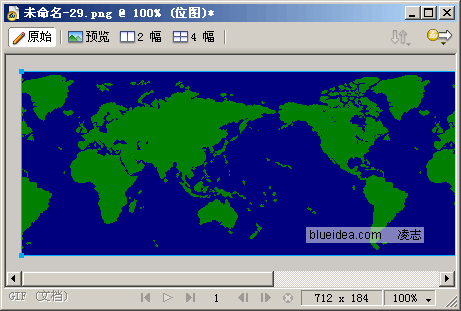
5、選取兩幅圖片素材,選「修改」-「平面化所選」,把兩幅圖合併為同一張。
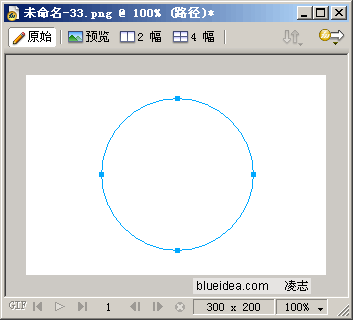
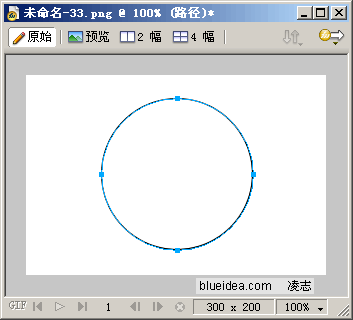
6、新增文件,300×200PX,畫一個合適大小的正圓,筆觸選無,白色填充。
7、複製剛畫的圓形,在圖層面板新增一層,選取新層後貼上。
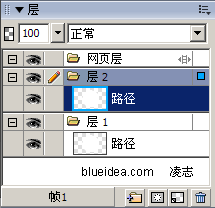
8、為方便說明,把步驟 6 的圓所在圖層叫「圖層 1」,步驟 7 的叫「圖層 2」。設定貼到圖層 2 的圓形為 1PX 黑色柔化線段筆觸。
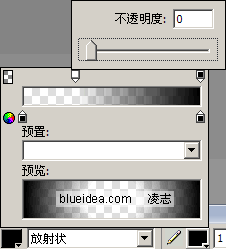
9、設定圖層 2 的圓形為放射狀填充:左右兩側顏色均為黑色,調整上方的不透明度選項,把左側的不透明度選項稍向右移並設為 0。
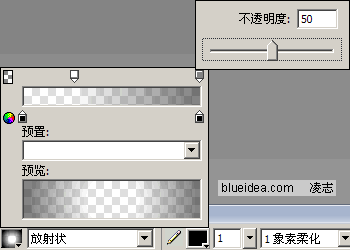
10、把漸層填充右側的不透明度選項設為 50 左右。
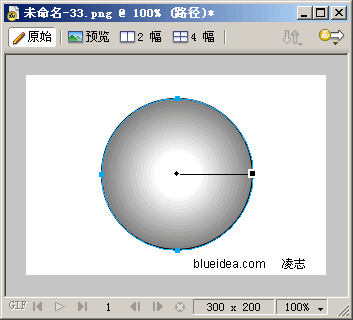
11、調整後圖層 2 的圓形如圖所示。
12、把步驟 5 的地圖素材複製,貼到圖層 1 中。
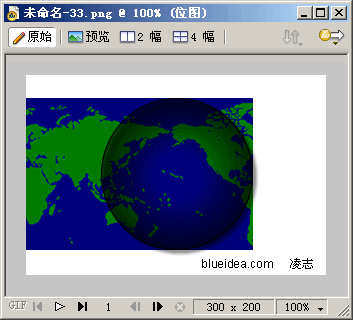
13、用縮放工具等比例縮放地圖素材,縮放後高度與圓形一致,並把地圖右對齊圓形,注意上下位置與圓形重合,不能有多餘空隙或邊緣露出。此時選取地圖看屬性面板,記下現在的寬度(教學圖中是 586 像素,大家依實際寬度記下)。
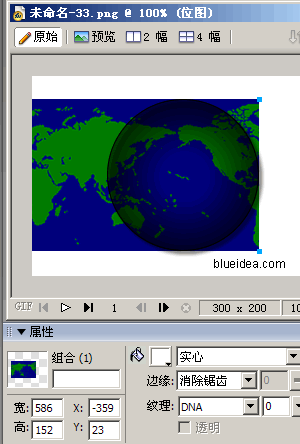
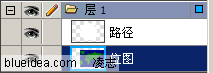
14、在圖層面板把地圖素材拖到圖層 2 圓形的下方。
15、選取地圖素材,按 F8 打開元件屬性面板,把地圖素材轉為動畫元件。
- 上一篇文章: Fireworks 簡單製作殘破邊緣技巧
- 下一篇文章: 教你用 Fireworks 合成圖片做宣傳單