先看最終效果圖:
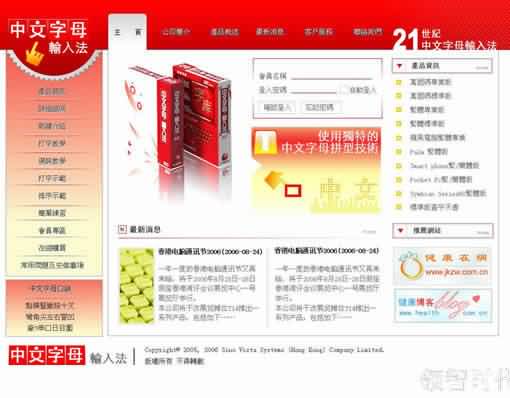
下面開始講解:
1. 布局
先說一下我們製作網頁一般的大小。
高度:沒有一個固定值,因為每個人瀏覽器的工具欄不同,我見過有的瀏覽器工具欄被插件佔了半個螢幕,所以高度沒有確切值。
寬度:
1、在 IE6.0 下,寬度為螢幕解析度減 21,例如 1024-21 變成 1003。值得注意的是,IE6.0(或更低)無論網頁多高都會有右側捲軸。
2、在 Firefox 下,寬度為解析度減 19,例如 1024-19 變成 1005。
3、在 Opera 下,寬度為解析度減 23,例如 1024-23 變成 1001。
註:Firefox 或 Opera 在內容少於瀏覽器高度時不顯示右側捲軸。
所以若是 1024 的解析度,你的網頁設成 1000 安全一點;若是 800 的解析度,一般都設成 770。
這些需要明白並牢記,否則很可能做出不符合瀏覽器要求的成品。不過一般我們都會設得再稍微小一點,因為有些瀏覽器加了插件或其他東西寬度會有變化,所以 800 解析度一般設 760 左右,1024 設 990 左右。
我用輔助線和標尺把大概範圍劃分出來,注意我的劃分,正好是 770 和 1000 的地方,因為我要做的網站是 1024 解析度下的,但考慮到可能仍有 800 解析度的用戶,所以我會把主要內容和菜單都放在 770 以內,770-1000 的地方放一些輔助東西。這個習慣在門戶網站設計時更要考慮,畢竟改善用戶體驗也是我們要面對的問題。
2. 開始工作
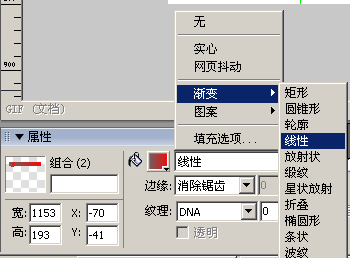
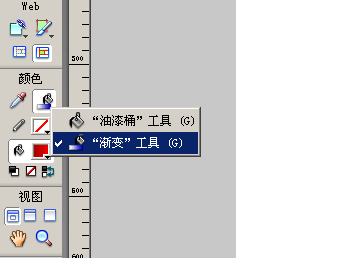
我們繼續講解。現在來畫上部菜單部分的內容,其實很簡單,就是畫一個方框、一個圓,然後組合,加上漸層即可,如下圖設置。
3. 下面來畫那個類似徽章的東西
其實也很簡單,創意類似獎狀上貼的獲獎標誌,會讓網站生動一點。我們選擇多邊形,如圖:
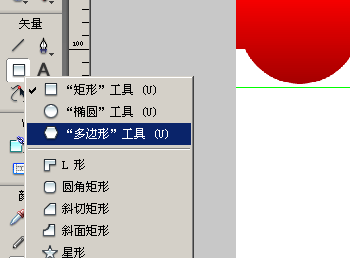
設置如下,繼續貼圖,大家要注意一下圖層順序,拖到下層就好了。

要注意,這個圖層固定後通常就不動了,所以要鎖定,不然滑鼠晃來晃去很容易把圖移位。注意在圖層那裡點一下,就多了一個小鎖子,方便吧,這樣它就徹底不干擾我們了!
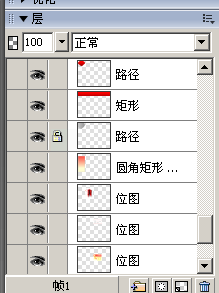
好的,我們繼續,其實其他東西都大同小異。
來研究一下細節:
我最喜歡的就是 Fireworks 超多的紋理,在 PS 裡有些紋理要自己做真的好麻煩!我最喜歡對角線。
看頁面左邊的漸層部分,其實就是拉出一個矩形,加上線性漸層,再加上對角線紋理,稍微調整一下透明度,就這麼簡單,效果卻很好看,嘿嘿。
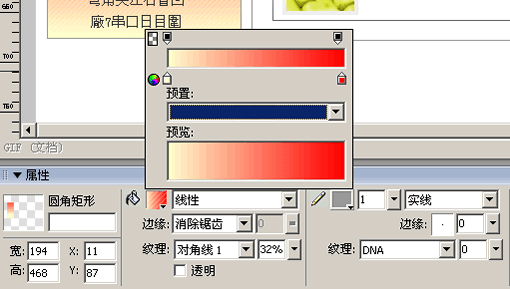
下一個小地方,就是產品資訊的背景框,其實也很簡單:一個矩形,外框為紅色,矩形加一個內部發光,發淺灰色的光,就這樣成了。

下一個地方,就是右上角大家可以看到一個類似網格的底紋,其實就是一個矩形,再加上一個遮罩、一個漸層,就 OK 了,現在看起來是不是生動很多。
OK,看圖:
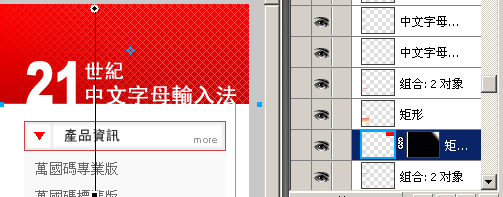
就這樣,一個網站的平面設計三下五除二就搞定了!
- 上一篇文章: Fireworks 製作仿 3D 光亮 DNA 桌面
- 下一篇文章: Fireworks 教學:製作雪的效果