Fireworks 製作平滑變色 Banner
編輯:Fireworks設計案例
教學目標
本篇會用到符號、色相調整、補間動畫、圖層與影格等觀念,最後做出一個顏色平滑轉換的 GIF Banner。
先新建一個 468×60 的 Banner 尺寸畫布,再放入或手繪素材,調整到適合的大小。

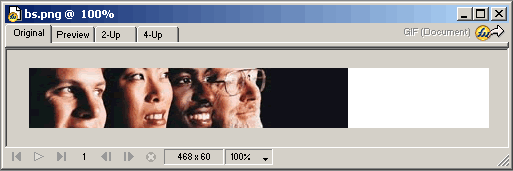
把素材複製數份,數量取決於你想呈現幾種顏色。範例有三種顏色,因此複製三份。接著用「濾鏡」中的「調整顏色」與「色相/飽和度」做變色,注意不要調整亮度,避免整張圖一起改變。
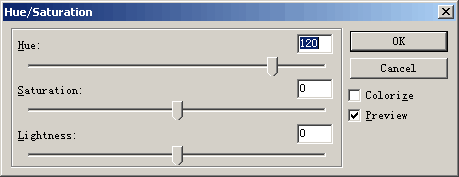
綠色的色相可設為 120;其他顏色可依需求調整,例如藍色約 180、紫色約 -80。完成後把不同顏色的圖片依序排列,檢查過渡是否自然。
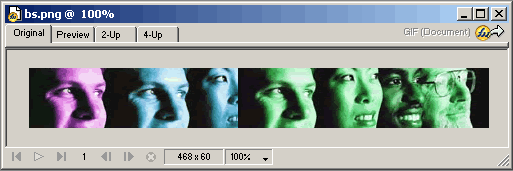
選取其中一張圖,按 F8 或按右鍵選擇「轉換為符號」,再選擇「動畫」。在動畫設定中先維持一幀、位移為 0 即可。
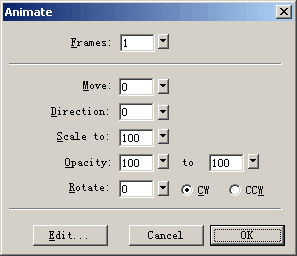
轉換後畫布上會出現帶箭頭虛線框的實例,可以刪除畫布上的實例,因為符號已經存進庫中。其他圖片也依同樣方式轉為符號。
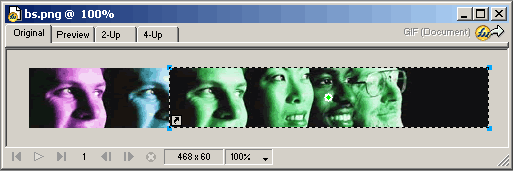
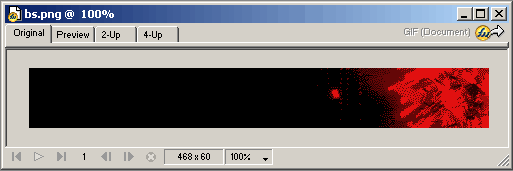
此時畫布會變空,別急著認為白做了。先把畫布背景設為黑色,讓後續動畫更清楚,也可加上固定不變的裝飾圖。
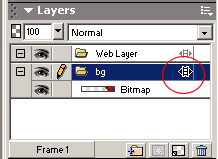
確認庫面板、影格面板與圖層面板都已開啟。雙擊背景圖層,在共享此層的選項打勾,讓背景在所有影格中都保持不變。
新增圖層,把藍色符號拖進畫布,記下座標,再選擇「修改」中的「動畫」與「設定」,把影格數設為 10,系統詢問是否新增影格時選擇確定。

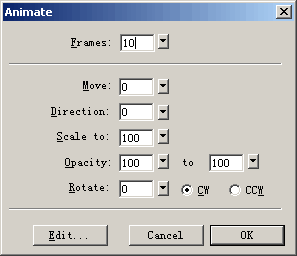
再新增一個圖層,把綠色符號拖入畫布,同樣設定為 10 幀,但這次可把透明度從 0 漸變到 100,讓顏色轉換更柔和。
- 上一篇文章: Fireworks 製作馬賽克文字效果
- 下一篇文章: Fireworks 字體遮罩動畫教學