總體效果圖如下(本教程主要針對熟悉 FW8 的進階使用者):

原本只想做出破損的感覺,沒想到最終效果和預期不同,卻同樣令人驚豔。希望大家也多做練習、摸索,找出屬於自己的創作手感。
1、新增文件、透明背景。挑一個有破損感的中性襯線字(我這裡用 1942 report,字級 52,黑色)。
2、筆觸設定:顏色 #A28200,強力消除鋸齒,勾選「在筆觸上方填充」,筆觸相對路徑設為「路徑外」。點「筆觸選項…」,選「噴槍—基本」,筆尖邊緣柔化拉到最大、尖端大小 100,紋理選脈紋、紋理量 50%。再點「高級…」:在「選項」分頁把墨量、間距、流動速率設為 100%,勾選「建立」,紋理 50%、邊緣紋理 86%、邊緣效果選白色霓虹,筆尖 10、筆尖間距 100%、變量為陰影,虛線為單虛線(開 5、關 1)。「形狀」分頁不必勾「正方形」,大小、邊緣、方向皆 100,角度 360。「敏感度」分頁:大小依速度 100;角度水平 100、垂直 100;油墨總量依壓力 100、速度 100,其餘為 0。最後加發光濾鏡,顏色 #352C04,光暈偏移 35(用來填滿空白並增加層次,可依背景自定),不透明度 100%、柔化 0、偏移 0。該層效果如下:

3、此時顏色和最終圖不同?把這層命名為 base,複製一層命名為 base rebuild 放在其上,去掉字體顏色,筆觸色改為 #554400、尖端大小 90、紋理改「草」、紋理量 70%。「選項」分頁墨量、間距、流動速率 100%,勾選「建立」,紋理 70%、邊緣紋理 55%、邊緣效果「無」,筆尖 10、間距 100%、變量「隨機」,虛線「無」。「形狀」分頁大小 90、邊緣 100、方向 4、角度 236。「敏感度」分頁角度水平 100、垂直 100,油墨總量壓力 100、速度 100,其餘 0。接著把發光色改成 #856C0C,並把圖層混合模式改為「反射」,顏色立刻轉變。該層劃痕如下:
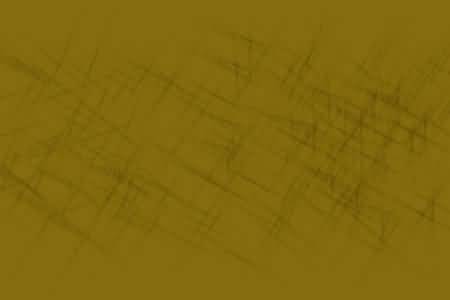
與 base 層混合後:

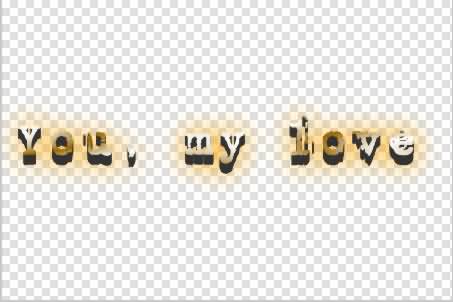
複製 base rebuild,改名為 base fontstyle 放在最上,去掉筆觸與濾鏡,點字體顏色色板下的「填充選項…」選「漸變—鍛紋」,漸變改為 #996600+白+#996600,自行調整角度。再加純色陰影(角度 270、距離 10、勾選純色、顏色 #333333)與投影(距離 0、顏色 #FFA803、不透明度 100%、柔化 30、角度 270、混合模式正常)。該層效果如下:
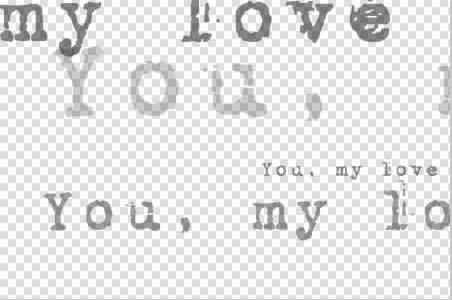
4、再複製 base fontstyle,改名 font sign 並去掉所有效果,字體填充改黑色,透過改變字級、透明度與位移做出文字飛散感。該層效果如下:
- 上一篇文章: Fireworks 快速調整人像照片色調
- 下一篇文章: FW 筆觸另類玩法教學