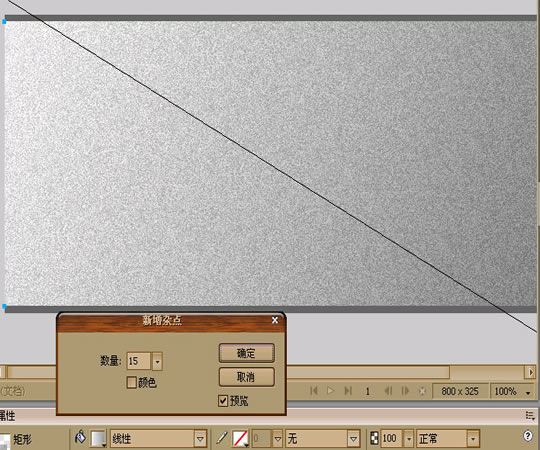
1. 先建一個寬 800、高 310 的文件(尺寸可自定),畫一個與文件同大的矩形,填充類別設「線性漸變」(灰色),再加「效果→雜點→新增雜點」,數量 15,得到下圖:
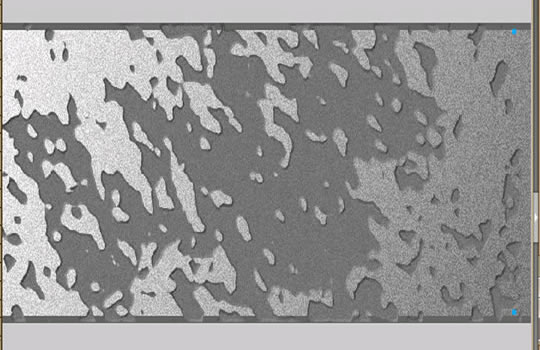
2. 複製(Ctrl+C)貼上(Ctrl+V)剛才的矩形,套用「Eye Candy 4000→搖動」效果,屬性:移動類型 Browniar、泡沫尺寸 307.69、彎曲數量 334.32、扭曲 49。接著加「斜角與浮雕→內斜角」,屬性:形狀平坦、寬度 3、透明度 75%、柔化 9、角度 142、預設凹入,得到下圖:
3. 背景(內牆)完成後開始做磚頭,整個效果的精髓就在這裡。
①先畫一個寬 73、高 25 的矩形,顏色 #CE3000,加「Eye Candy 4000→搖動」,屬性:Browniar、泡沫尺寸 25.24、彎曲數量 4.66、扭曲 18。
②磚頭輪廓出來後,加「雜點→新增雜點」,數量 10 增加質感。
③再加「斜角與浮雕→內斜角」,屬性:形狀平坦、寬度 2、透明度 100%、柔化 3、角度 136、預設凸起。
④複製這個磚頭,把填充改為無、筆觸灰色(#666666)大小 5,並去掉新增雜點,磚頭形狀就出來了。
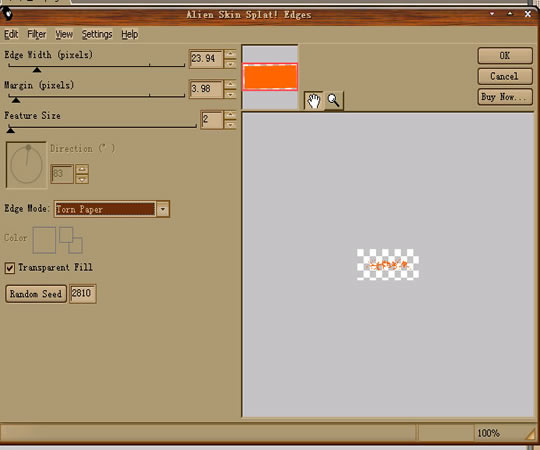
⑤再優化質感:複製貼上一個磚頭,除搖動外其他效果都去掉,填充 #FF6600,加「Alien Skin Splat LE→Edges」,屬性如圖,磚頭就完成了。(小提示:也可加個線性漸變讓質感更好,但要抓好透明度。)
4. 用同樣方法多做幾塊不同形狀的磚頭(形狀在搖動裡調),不斷複製貼上,最後全選群組(Ctrl+G)。
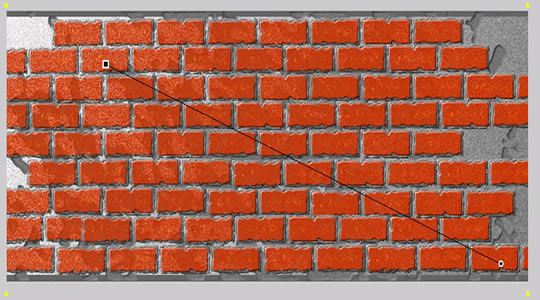
5. 把磚頭排成牆形,再畫一個與牆同大的矩形做線性漸變填充並加雜點(數量 30),選中群組磚頭執行「修改→蒙版→組合為蒙版」,得到下圖:
6. 整面牆就完成了,剩下的就看你如何發揮塗鴉創意。
最後塗鴉後的效果如圖:
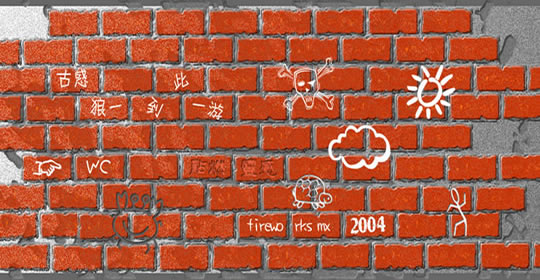
PNG 源圖:
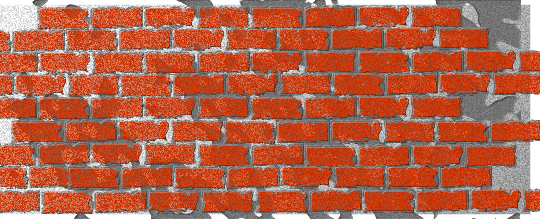
磚頭 PNG 原文件:

- 上一篇文章: Fireworks 教學:立體倒影的製作
- 下一篇文章: Fireworks 教學:卡通表情製作