今天帶大家用 Fireworks MX 設計我國發行的第一枚鼠年郵票。
這枚郵票是 1984 年發行的。圖一中可看到我用數碼相機拍攝的真實郵票,以及用 Fireworks MX 仿製的最終效果。
小時候我有集郵的習慣,尤其是每年的生肖郵票都會買。如今翻開集郵冊,看見那些保存了十幾二十年的郵票,當初搜集它們的熱情仍歷歷在目。
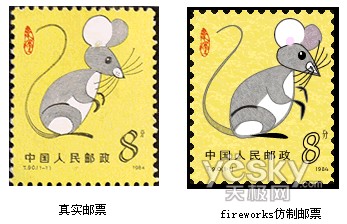
圖一
之所以選 Fireworks,是因為它工具簡潔、好找,畫起來步驟少。例如郵票的打孔效果,只要改一個參數就完成了;繪形時用白色箭頭選節點、移動或按方向鍵就能快速到位;修改字樣、填色也都能在屬性面板搞定,省下不少繁瑣步驟。
一、設計郵票背景
1、新增一個 Fireworks MX 文件,背景白色、大小 600×400,工作區大一點方便操作。
2、用長方形工具畫一個 152×182、位置 258×140 的矩形,填黑色、不加邊線。
3、再畫一個 144×174、位置 261×143 的矩形,填黃色(#F5E459),邊線黑色、樣式選「噴槍—基本」,點「筆觸選項→高級」,在「選項」下把「間距」改為 170%,就得到郵票背景,如圖二。
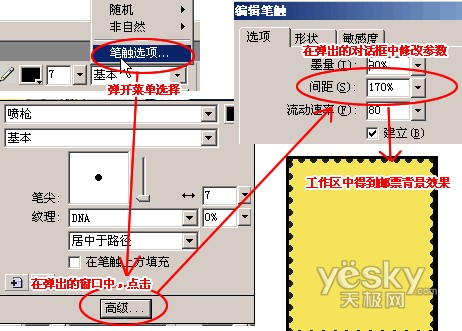
圖二
4、這樣表面還太光滑。複製第三步的圖形,把填充材質改為「五彩紙屑」、顯示比例 100%,並勾選「透明」,讓郵票紙帶點紙屑紋理,更貼近真實紙質。
二、繪製小老鼠
1、先用圓形工具描出老鼠的身體、頭、耳朵,再用白色箭頭調整節點組合成基本形狀並填色,如圖三。
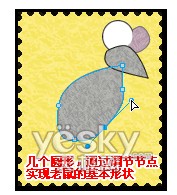
圖三
2、接著在基本身體上添加眼睛、鬍鬚、手、腿、尾巴、肚子等,原理都是先畫基本形狀再調節點;像尾巴可直接用鋼筆描出。
3、有些交接處需要特別處理。例如畫手時,與身體相接處沒有邊緣、與手掌相接處有邊緣:先畫好手形,按 Ctrl+Shift+Alt+Z 轉點陣,再用橡皮擦把不要的邊緣擦掉,如圖四。
圖四
4、老鼠身體的填充可加紋理,材質選「薄綢」、顯示比例 30%(若系統沒有可自行下載或換其他材質)。
三、添加郵票文字
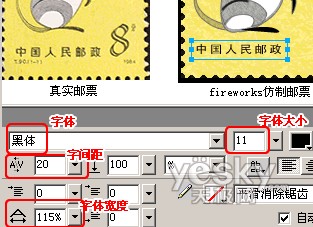
1、用文字工具輸入「中國人民郵政」,在屬性面板調整字距與字體:黑體、11 號、字距 20、字寬 115%,位置約 371×379,如圖五。
圖五
2、輸入面額數字「8」,填色與背景黃色呼應(#FBEC86),40 號,加黑色邊線並用扭曲工具調角度,位置約 469×353。
3、再寫一個「分」字,方正姚體、10 號、字高 120%、字寬 80%,位置約 488×359。
4、輸入發行年份「1984」,6 號 Arial、黑色,位置約 482×359。
5、輸入「T.9.0(1-1)」表示發行張數,Arial、6 號、字距 5,位置約 374×393。
最後蓋上印章,一張 1984 年的鼠年郵票就完成了。若你的生肖郵票收藏剛好缺這張,不妨用 Fireworks MX 仿製一張,雖不值錢,卻也具收藏與欣賞價值。
- 上一篇文章: Freehand 巧妙把漸變色填入曲線
- 下一篇文章: Fireworks 繪畫實例:梵高之光