Fireworks做一道閃光掠過文字的GIF動畫
編輯:Fireworks設計案例
閃光掠過的效果常出現在動畫與LOGO上,這種「高光掃過」是怎麼做的?其實不難,關鍵是把白色羽化矩形放進文字蒙版裡,再逐格移動它。
效果圖:

原文件:

1、把背景設為黑色,輸入文字並填白色,注意調整字距。
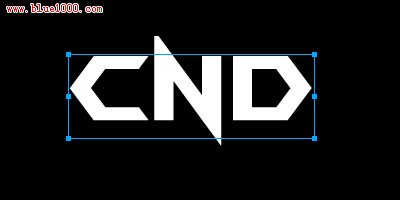
2、選中文字,轉換為路徑文件。
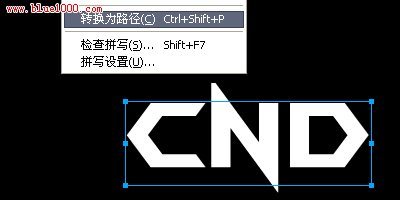
3、對字距再做少許調整。

4、複製文字改為黑色並做平移,墊在後面做出立體厚度。
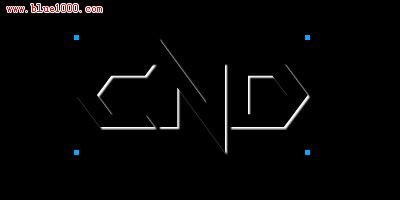
5、再複製一次文字,用部分選取工具選中路徑填充顏色,顏色依喜好決定。

6、用矩形工具畫一個矩形填白色,羽化10像素,放在文字上方。這就是那道會跑的高光。

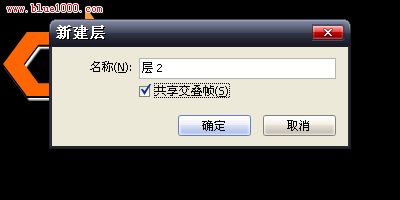
7、接著進入動畫環節。因為只有最上層需要動,其他兩層可以設為共享層。點圖層面板的新增按鈕建立新層。
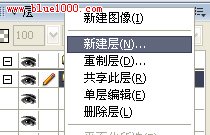
並在「共享此層」上打勾。
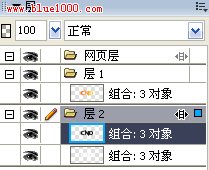
把需要共享的圖層拖進層2,並放在層1下面。
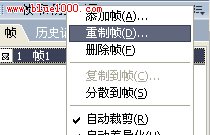
8、在影格面板點擊,選擇「重置影格」,也就是複製相同的影格。
9、選擇第2影格,剪切那個白色羽化矩形,選中最上面需要做動畫的圖層,執行「編輯-貼上於內部」。效果出來了,但重要的是這裡才剛剛開始。

10、看圖層面板,把鎖定選項點掉,再選中蒙版處。
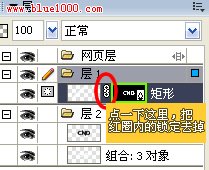
11、用指針工具在圖形裡選中羽化後的矩形,按方向鍵「←」移動到需要的位置。因為矩形被裝進了蒙版,移動它就等於移動那一道光。

12、選中第2影格,再重置一個影格,做法同第8步。
13、重複第11步,把白色閃光一格格往後移,後續幾格依此類推。
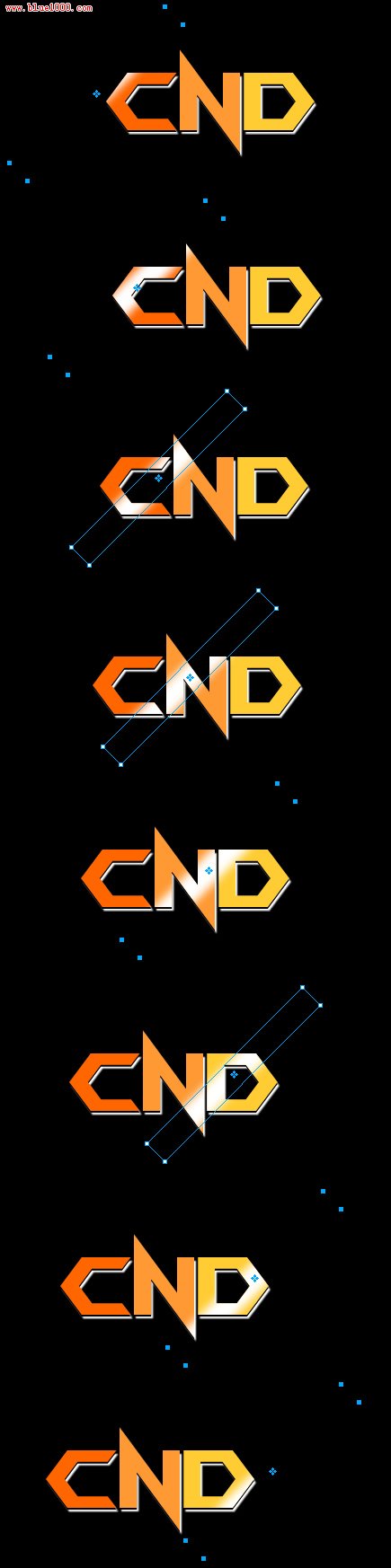
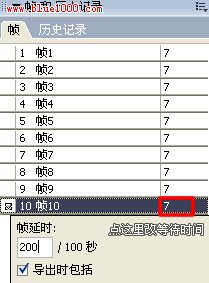
14、這裡要做個收尾:把第一格複製到最後一格當作定格,並調整等待時間,讓觀看者有時間看完文字。
15、最後執行「文件-導出向導」。想要色彩更好就選256色(預設128),設定好按導出即可。
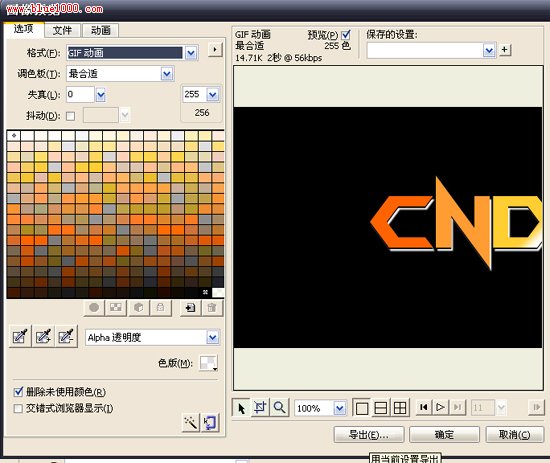
最終效果圖

- 上一篇文章: Fireworks畫一只精緻的紅酒酒瓶
- 下一篇文章: Fireworks做出多種Vista風格按鈕