Fireworks做光芒四射的放射背景
編輯:Fireworks設計案例
這種放射狀的背景光芒近來在網站橫幅與海報上頻頻出現,搭配粗體標題特別能烘托主題,配上插畫風的人物或產品也很時尚。放射結構自帶縱深感,能把視線拉向中心。在Fireworks裡要怎麼做?先看例圖:

這裡介紹的做法用的是星形工具,位置在Fireworks左側工具欄,點一下預設矩形工具右下角的箭頭就能看到。
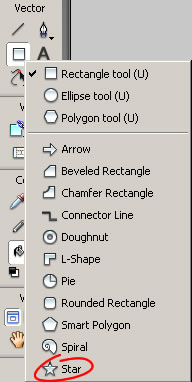
新建畫布。這裡只是示範,尺寸開得比較小方便上傳;實際操作時建議開大一點,後面調整會更好控制。我用星形工具畫了一個預設的五角星。
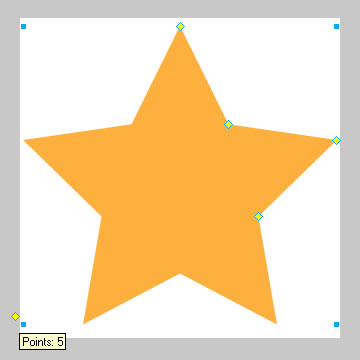
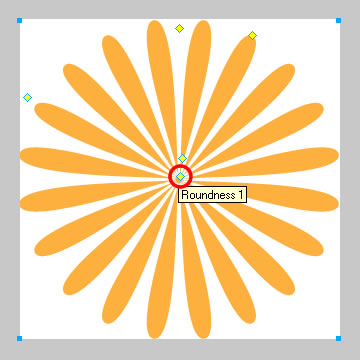
注意五角星左下角的控制點,按住往上拖,直到你需要的角數為止,拖曳過程中會有提示顯示。
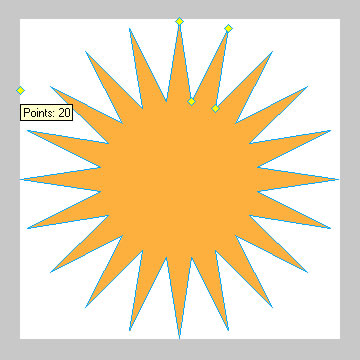
多角星上方有四個控制點,按圖中紅色標記選「半徑控制點2」往星形中心拖。
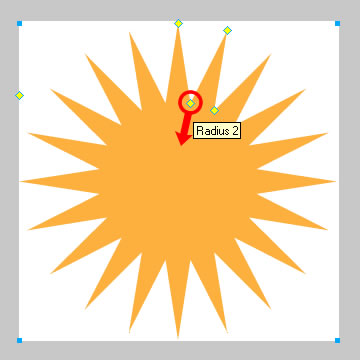
拖到像個海膽,見下圖:
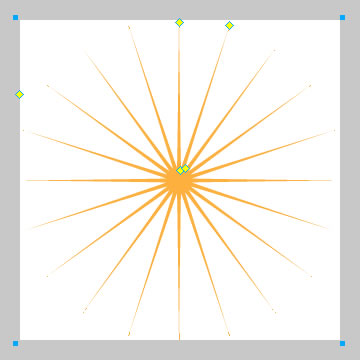
不用擔心,繼續按住「弧度控制點2」往外拖。
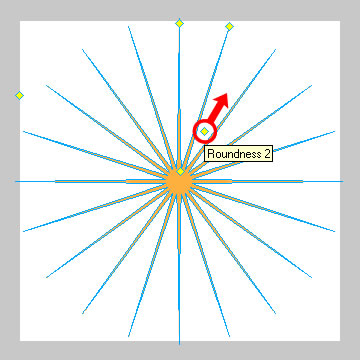
拖到這個程度差不多。
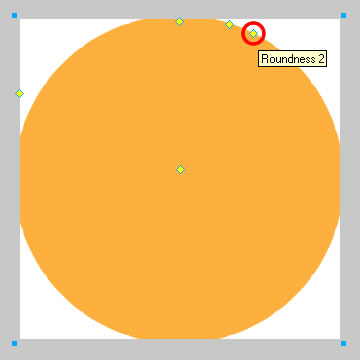
再按住「弧度控制點1」往星形中心拖。
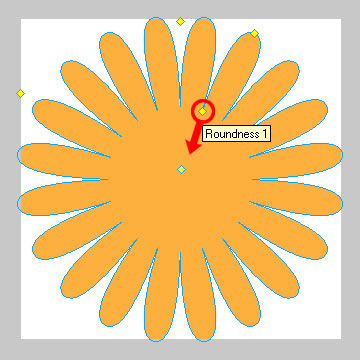
拉成一朵花芯很小的野雛菊狀。這裡的訣竅是:半徑控制點決定花瓣的長度與尖端銳度,弧度控制點決定花瓣之間的凹陷深度,兩者配合就能調出疏密不同的放射感。
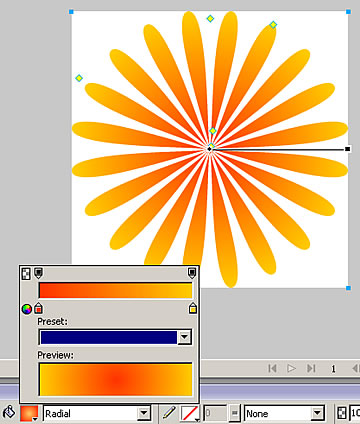
改放射漸變。
再畫一個同樣大小的正圓,也做放射漸變填充,顏色要與雛菊有區別。
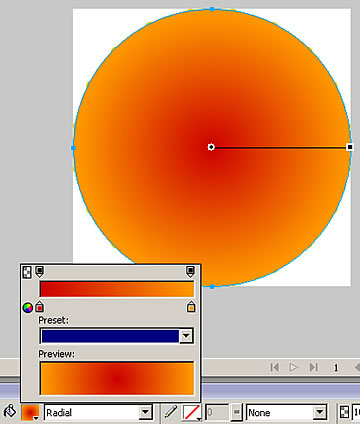
把正圓放到雛菊的下層,中心會因此更亮一層。
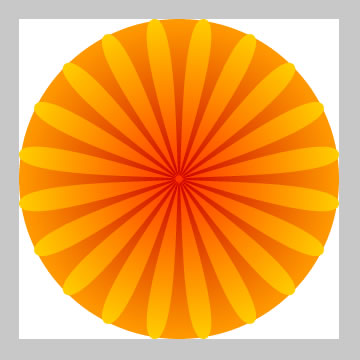
再畫一個沒有填充的矩形,矩形裡才是我們真正要放內容的區域。
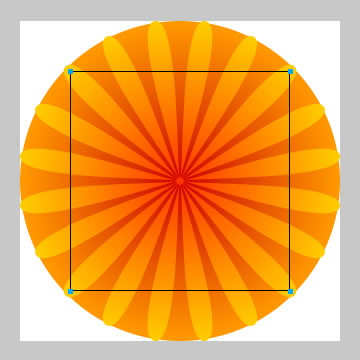
選中雛菊與正圓按Ctrl+X剪下,再點選剩下的矩形按Ctrl+Shift+V貼入圖形內部,效果完成。
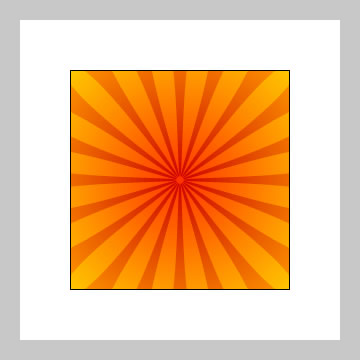
加些文字和小星星就到位了。
- 上一篇文章: Fireworks做出有味道的網紋印刷效果
- 下一篇文章: Fireworks做閃閃發光的文字